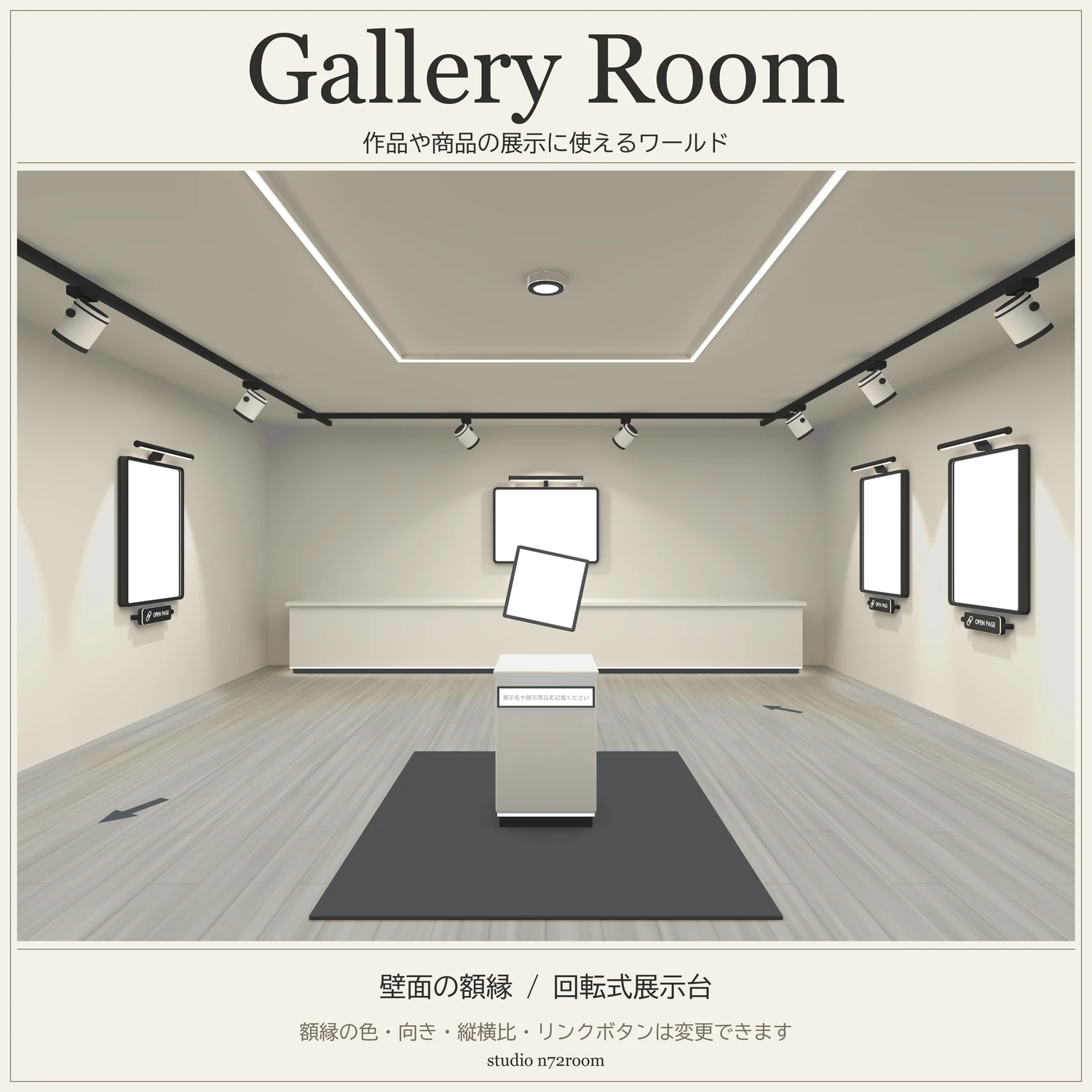
전시실 · 액자 배치 소개
이미지를 넣기 전의 전시실과 액자 배치를 소개하는 공통 영상입니다.
활용 예시
- 소규모 사진 콘테스트 개최 및 응모 작품 전시
- BOOTH 상품 등의 전시·소개
- 작품 전시와 인물 소개를 모은 작은 갤러리
Gallery Room에는 액자가 포함됩니다. 액자를 위해 두 상품을 모두 구매할 필요는 없습니다.
작품과 상품을 전시하는 갤러리 월드
벽면 액자와 중앙의 회전 전시대가 있는 작은 갤러리 월드입니다. 작품 전시실이나 상품 소개 공간으로 사용할 수 있습니다. 이미지를 지정하지 않은 Gallery Scene에서 전시할 내용에 맞게 이미지·액자·링크를 설정합니다.
전시실 Scene, 건물 모델·머티리얼·텍스처, 벽면 액자, 별도로 배치할 수 있는 회전 전시대 Prefab, 설정·링크 기능 및 조명·베이크 데이터가 포함됩니다.
벽면에는 왼쪽 3곳, 오른쪽 3곳, 정면 1곳의 전시 위치가 있습니다. 액자마다 색상·방향·비율·버튼을 바꿀 수 있습니다. 사용 예시의 포스터와 상품 이미지는 포함되지 않습니다.
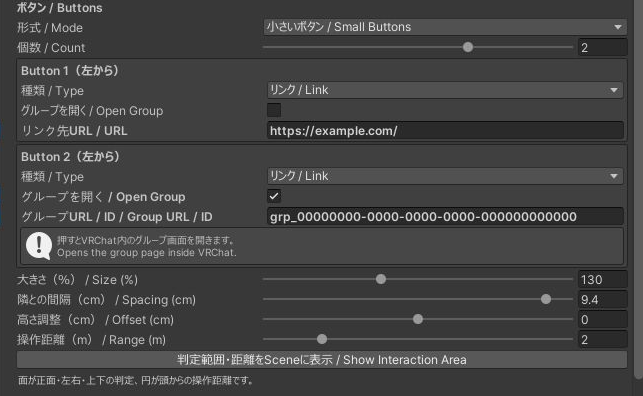
설정 화면의 파란 이미지와 example.com은 예시입니다. 자신의 이미지와 URL로 바꾸세요. 0으로만 구성된 그룹 ID는 실제 목적지로 사용할 수 없는 임시 값입니다.
확인한 제작·도입 환경
Unity 2022.3.22f1 / VRChat SDK - Worlds 3.10.5 / lilToon 2.3.4.
다른 프로젝트에 가져오기와 월드 안에서 액자 링크 동작을 확인한 환경입니다.
도입 순서
- VRChat Creator Companion에서 Worlds용 Unity 프로젝트를 준비합니다.
- lilToon을 설치합니다.
- 구매한 unitypackage를 가져옵니다.
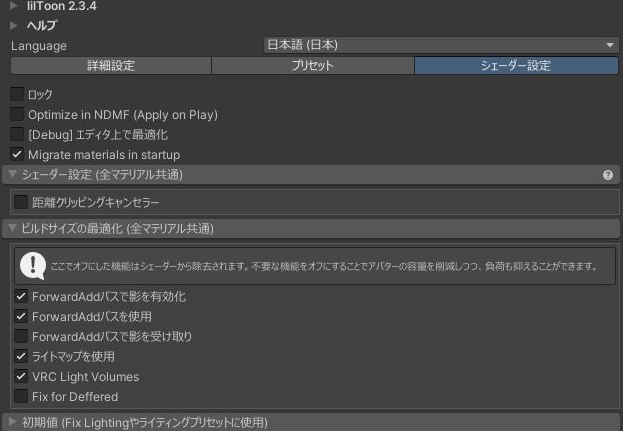
- 아래 순서로 lilToon의 ライトマップを使用 / Use lightmap을 켭니다.
Assets/n72room/GalleryRoom/Gallery.unity를 더블 클릭합니다.- 실내·액자·전시대가 표시되고 Console에 오류가 없는지 확인합니다.
기존 프로젝트는 먼저 백업하세요. 필요한 경우 Window → TextMeshPro → Import TMP Essential Resources에서 TMP 리소스를 가져옵니다.
먼저 라이트맵 사용 켜기
- Project에서 lilToon 머티리얼 하나를 선택합니다.
- Inspector 상단의 シェーダー設定 / Shader Setting을 엽니다.
- **ビルドサイズの最適化(全マテリアル共通) / Build size optimization (for all materials)**을 엽니다.
- ライトマップを使用 / Use lightmap을 켭니다.
- 셰이더 로딩 후 Gallery의 벽과 바닥 음영을 확인합니다.
프로젝트의 lilToon 머티리얼에 공통으로 적용됩니다. 머티리얼마다 바꿀 필요는 없습니다. 새 프로젝트에서는 가져오기만 마치지 말고 이 설정도 확인하세요.
Scene과 Prefab 위치
| 데이터 | Project 안의 경로 |
|---|---|
| Gallery Scene | Assets/n72room/GalleryRoom/Gallery.unity |
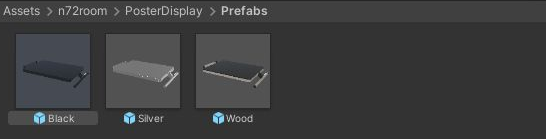
| 액자 Prefab | Assets/n72room/PosterDisplay/Prefabs |
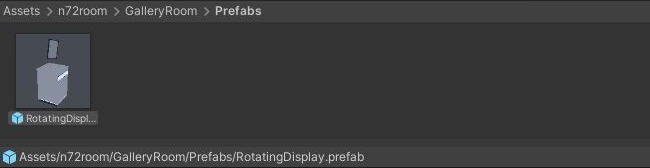
| 회전 전시대 Prefab | Assets/n72room/GalleryRoom/Prefabs/RotatingDisplay.prefab |
액자는 Wood · Black · Silver 세 종류입니다. 설정할 때는 원본 Prefab 파일이 아니라 Hierarchy에 배치한 오브젝트를 선택합니다. Inspector 주요 항목은 일본어·영어가 함께 표시됩니다.

먼저 설정할 항목
액자의 이미지, 전시대의 상품 이미지·이름을 먼저 지정합니다. 필요한 링크 버튼을 설정한 뒤 크기와 높이를 맞추면 편리합니다.
| 선택할 오브젝트 | 설정 내용 |
|---|---|
| Displays | 액자 할당·배치, 선택한 전시의 크기·조명 높이 |
| Displays → Frames → 각 액자 | 이미지·방향·비율·버튼·링크 |
| RotatingDisplay | 상품 이미지·이름·안내판 URL·클릭 소리 |
전시 계층
Displays → Frames는 실제 액자를 모아 놓는 곳입니다. Displays → Guides는 Displays_B1, Displays_L1–L3, Displays_R1–R3의 배치 기준 위치입니다. 이미지와 링크는 가이드가 아닌 액자에서 설정합니다.
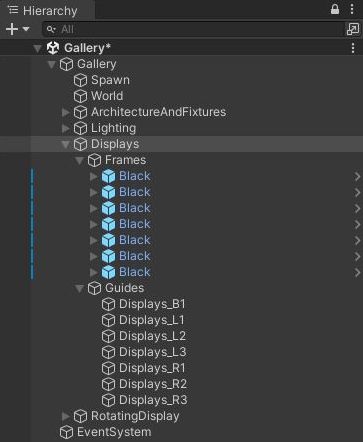
액자 할당과 배치
- Hierarchy에서 Displays를 선택합니다.
- 전시 위치의 額縁 / Frame에 사용할 액자를 지정합니다.
- 해당 위치의 配置 / Place를 누릅니다.
- 額縁設定を開く / Open Frame Settings에서 이미지와 버튼을 설정합니다.
Project의 Prefab을 지정하면 새 인스턴스를 만듭니다. Hierarchy의 기존 액자를 지정하면 설정을 유지하며 그 오브젝트를 이동합니다. 이전 위치에 복사본을 남기지 않습니다. 여러 위치에는 서로 다른 액자를 지정하거나 Prefab에서 배치하세요.
다른 색상의 액자로 교체
Assets/n72room/PosterDisplay/Prefabs를 엽니다.- Displays를 선택합니다.
- 바꿀 위치의 Frame에 원하는 색상의 Prefab을 드래그합니다.
- Place를 누르면 이전 액자를 새 액자로 교체합니다.
- Open Frame Settings에서 새 이미지·버튼·링크를 설정합니다.
이전 액자의 이미지와 링크는 새 Prefab에 자동 복사되지 않습니다. 설정된 Hierarchy 액자를 이동하는 경우에는 해당 액자의 설정을 유지합니다.
크기와 조명 높이 일괄 조절
Displays에서 변경할 전시 위치를 선택합니다. 額縁全体の大きさを変更 / Adjust Frame Size는 액자·조명·버튼 전체 크기를 조절합니다. ライトの高さをそろえる / Align Lamp Height는 액자 위의 조명을 기준으로 높이를 맞춥니다.
슬라이더 또는 숫자를 조절하고 チェックした展示に反映 / Apply to Selected를 누릅니다. 중앙값 0은 기본값에서 추가 조절하지 않는다는 뜻이며 크기·높이를 0으로 만드는 값이 아닙니다.
기본 배율은 정면 B1이 1.6배, 좌우가 1.5배입니다. 높이 오프셋 0에서는 바닥에서 위쪽 조명까지 2.30m로 맞춥니다. 이미지와 링크 내용은 각 액자에서 설정합니다.
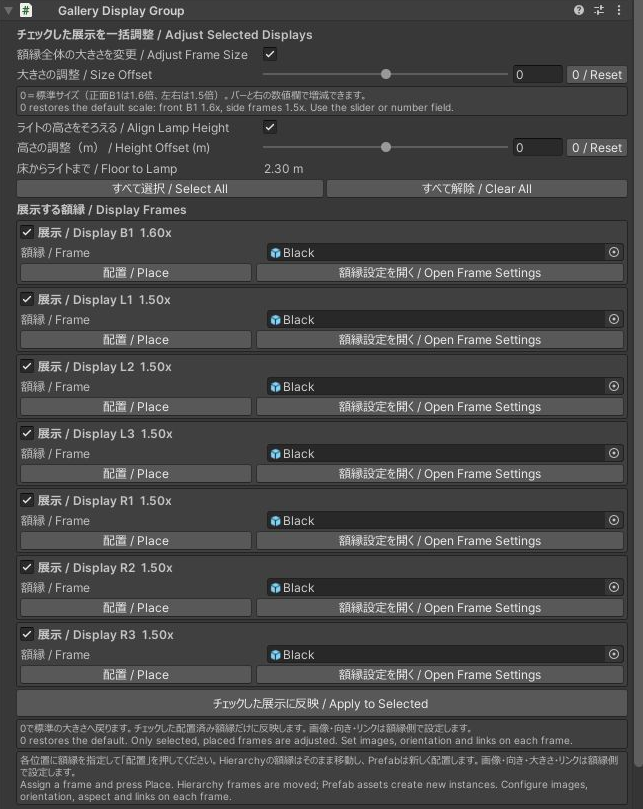
각 액자의 설정
Displays → Frames에서 액자를 선택하거나 Open Frame Settings를 누릅니다.
- Project에 이미지를 가져옵니다.
- ポスター → 画像 / Image에 이미지를 지정합니다.
- Scene에서 확인합니다. 이미지를 교체할 때도 같은 항목을 바꿉니다.
- 向き / Orientation에서 Portrait 또는 Landscape를 선택합니다.
- **縦幅(%) / Height (%)**로 비율을 조절합니다. 가로 방향에서는 회전 전의 세로축이 너비에 대응합니다.
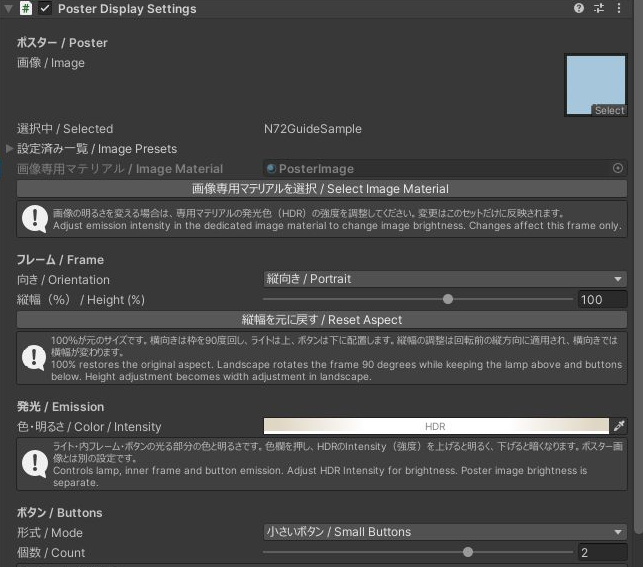
색상과 발광
외부 프레임은 Wood · Black · Silver 중에서 선택합니다. 액자의 발광 색상과 밝기는 조명·내부 프레임·버튼에 적용됩니다.
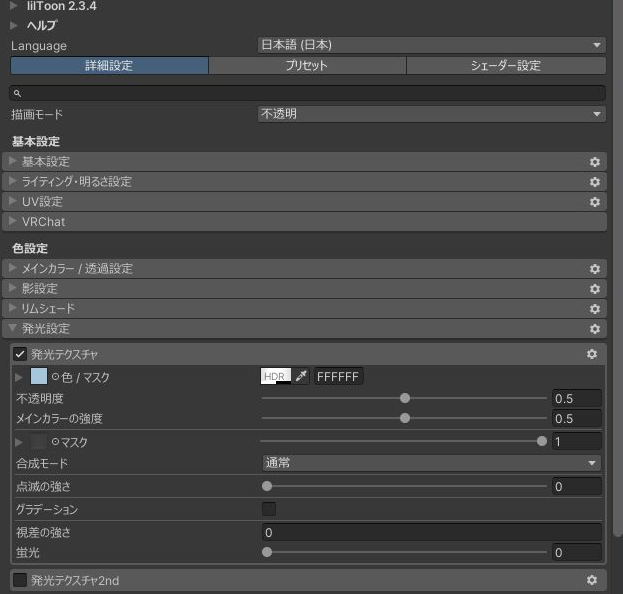
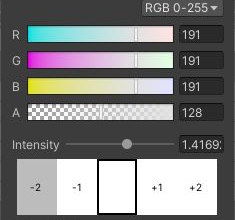
이미지가 너무 밝거나 흰 부분이 뭉개지면 액자의 画像専用マテリアルを選択 / Select Image Material을 누릅니다. 이미지 지정 후 나타나는 버튼입니다. 선택된 lilToon 머티리얼의 詳細設定 → 発光設定 / Detailed Settings → Emission에서 発光テクスチャ / Emission을 끄거나 HDR 색상의 Intensity를 낮춥니다. Scene과 실제 월드에서 확인하세요. 조명·내부 프레임·버튼은 액자 발광 설정에서 따로 조절합니다.
버튼과 링크
Main Button · Small Buttons · No Buttons 중에서 선택합니다. 작은 버튼은 최대 3개입니다. 일반 URL은 월드 안에서 표시·복사합니다. 그룹 링크는 VRChat 안의 그룹 화면을 열며 자동 가입하지 않습니다. 자세한 액자 설정은 Poster Display 가이드를 참고하세요.
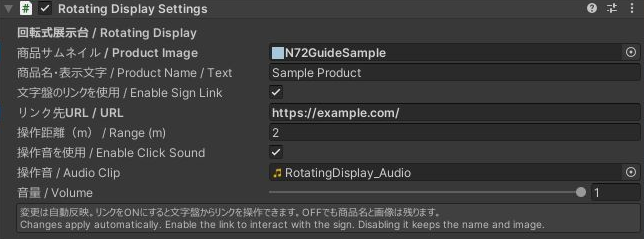
회전 전시대 설정
Hierarchy에서 RotatingDisplay의 상위 오브젝트를 선택합니다.
- 商品サムネイル / Product Image에 이미지를 지정합니다.
- 商品名・表示文字 / Product Name / Text에 글자를 입력하고 Enter를 누르거나 입력칸에서 포커스를 옮겨 확정합니다.
- 필요한 경우 文字盤のリンクを使用 / Enable Sign Link를 켭니다.
https://또는http://로 시작하는 URL을 입력합니다.- 조작 거리·클릭 소리·음량을 설정합니다.
변경은 자동 적용됩니다. 링크를 꺼도 상품 이미지와 이름은 표시됩니다. 안내판은 URL을 표시·복사하는 방식입니다. Scene을 저장하고 실제 월드에서도 확인하세요.
별도 Prefab 배치
Assets/n72room/GalleryRoom/Prefabs/RotatingDisplay.prefab을 Hierarchy로 드래그합니다. 상위 Transform으로 위치·방향·크기를 조절하고 배치한 인스턴스에서 이미지·글자·링크를 설정합니다.
기존 전시대를 교체할 때는 새 전시대를 확인한 뒤 이전 것을 삭제합니다. 이미지가 너무 밝다면 이미지 면 Renderer에 지정된 머티리얼의 발광을 끄거나 강도를 낮춥니다.
저장과 테스트
Scene을 저장하고 VRChat SDK에서 실내·이미지·URL·그룹 링크·조작 거리를 확인합니다. 액자를 확대했다면 벽이나 다른 전시물과 겹치지 않는지도 확인하세요.
벽·조명·밝기·환경광을 바꾸는 경우 Scene을 백업하고 필요에 따라 베이크를 갱신한 뒤 그림자와 반사를 확인합니다.
자주 묻는 질문
사용 예시의 이미지도 포함되나요?
포함되지 않습니다. 자신의 이미지로 설정하세요.
모든 액자가 같은 버튼 배치를 사용하나요?
액자마다 바꿀 수 있습니다. 버튼 없는 전시와 링크 있는 전시를 함께 배치할 수 있습니다.
액자만 기존 월드에 추가하고 싶습니다
전시실 없이 액자만 도입하려면 Poster Display를 참고하세요.
EventSystem을 삭제해도 되나요?
입력칸과 버튼 등 UI를 처리하고 링크 조작에 필요하므로 활성화해 두세요. 기존 월드에서는 중복된 EventSystem이 없는지 확인합니다.
버튼이 반응하지 않거나 머티리얼이 분홍색입니다
조작 거리·URL·그룹 ID·EventSystem을 확인합니다. 분홍색 머티리얼이나 누락된 글자는 lilToon·TMP 리소스·Console 오류를 확인하세요.
업데이트
BOOTH 구매 내역에서 업데이트 데이터를 확인합니다. 먼저 백업하고 업데이트 후 이미지·링크와 Scene을 확인하세요.
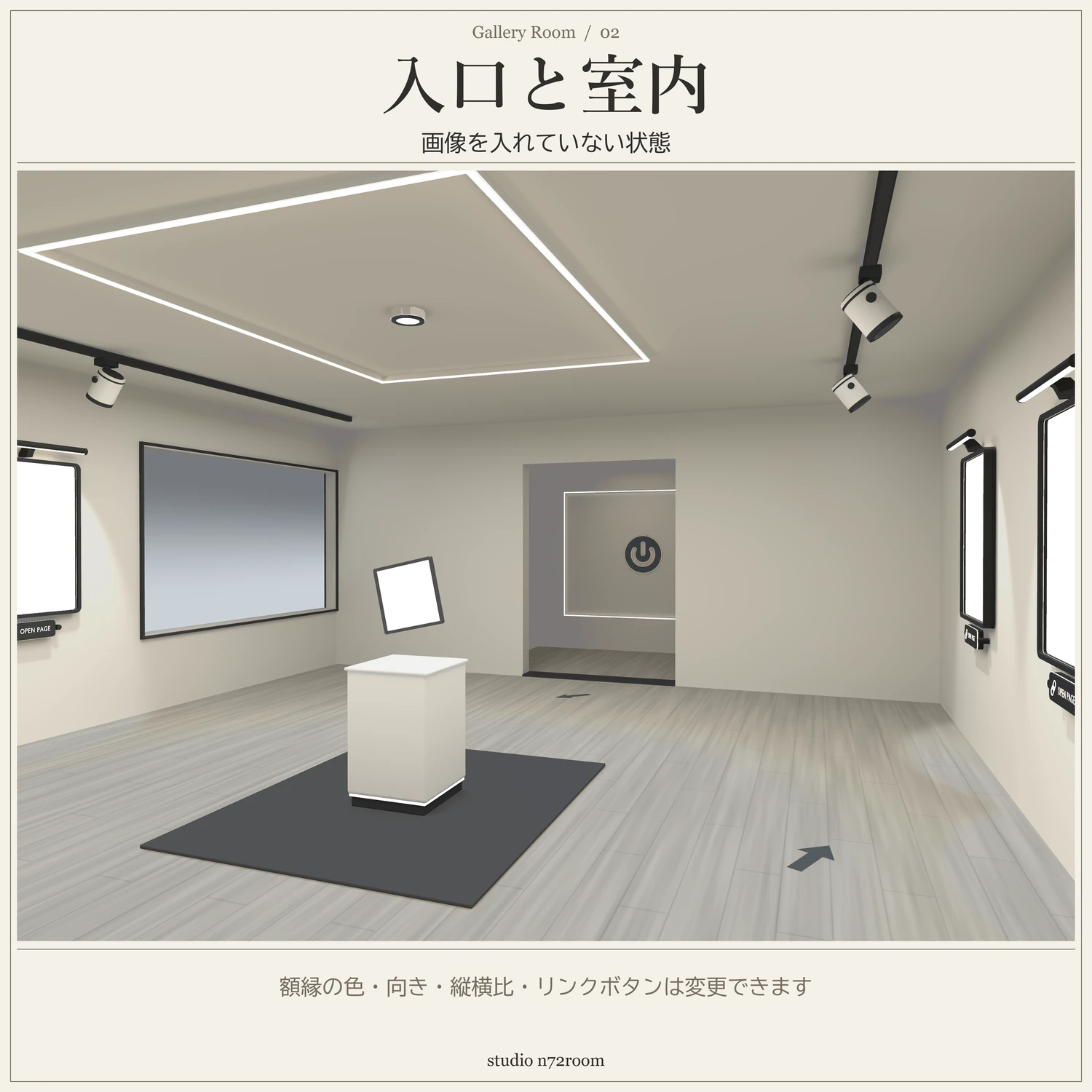
상품 이미지는 사용 예시입니다. 표시된 작품 · 상품 이미지는 포함되지 않습니다.
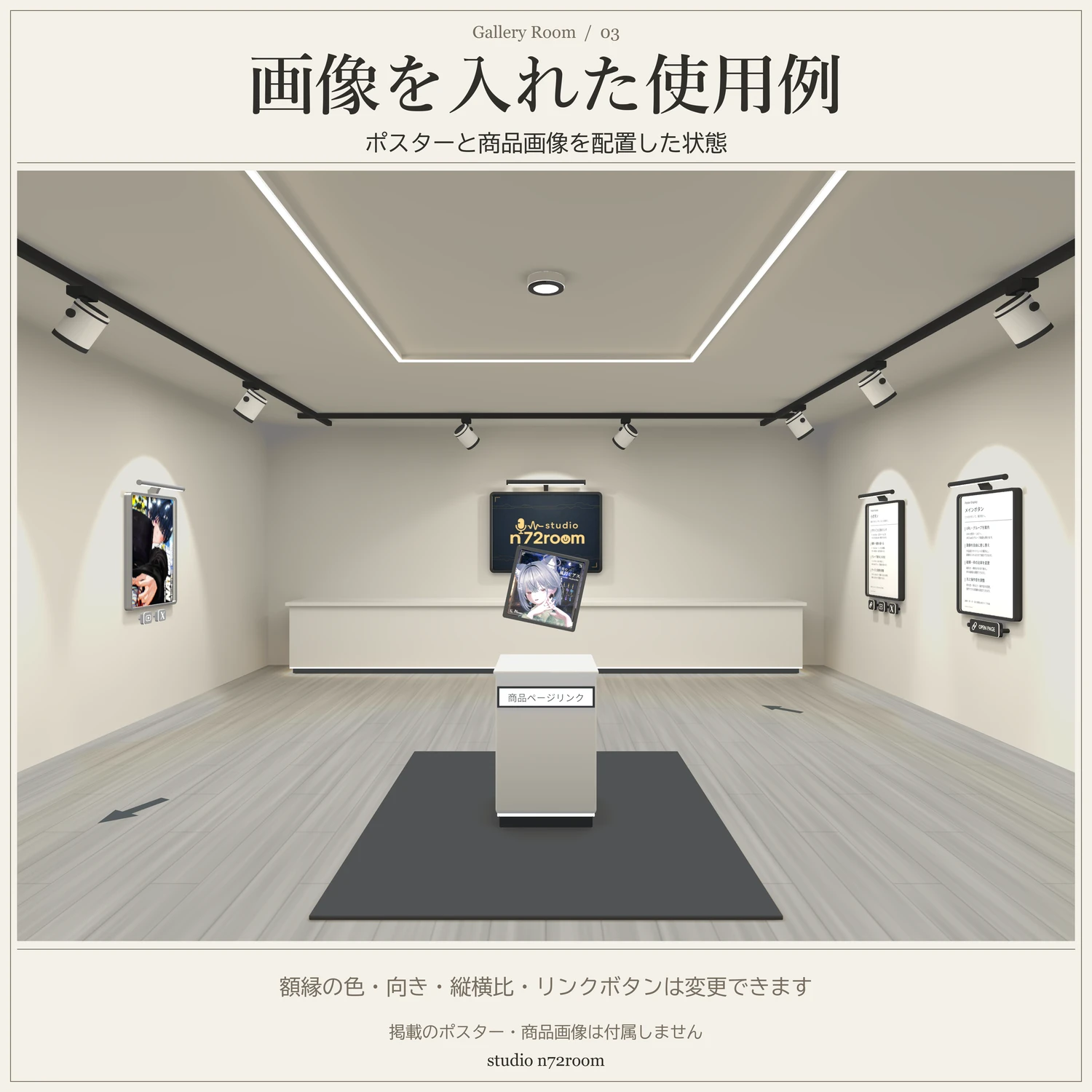
상품 이미지는 사용 예시입니다. 표시된 작품 · 상품 이미지는 포함되지 않습니다.
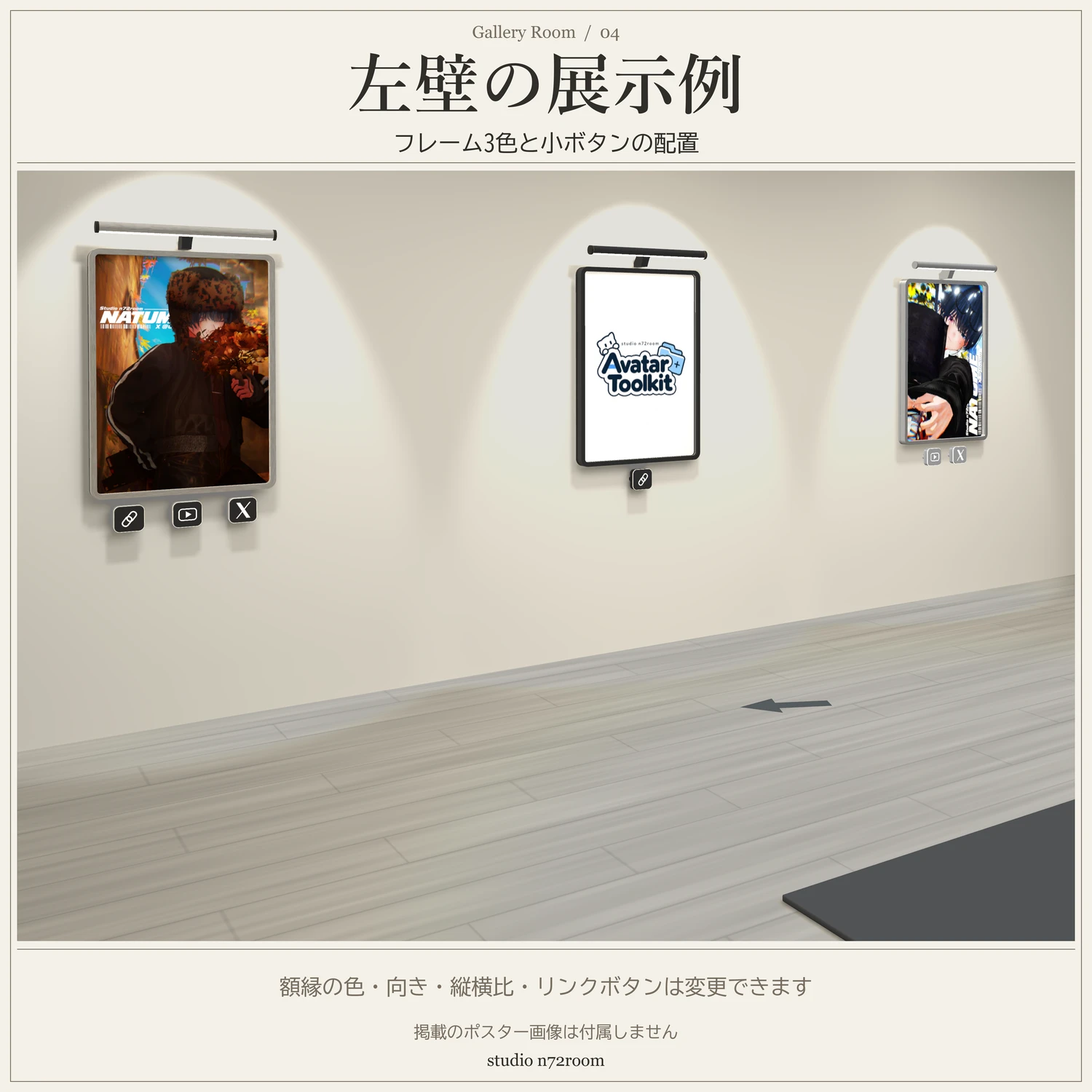
상품 이미지는 사용 예시입니다. 표시된 작품 · 상품 이미지는 포함되지 않습니다.
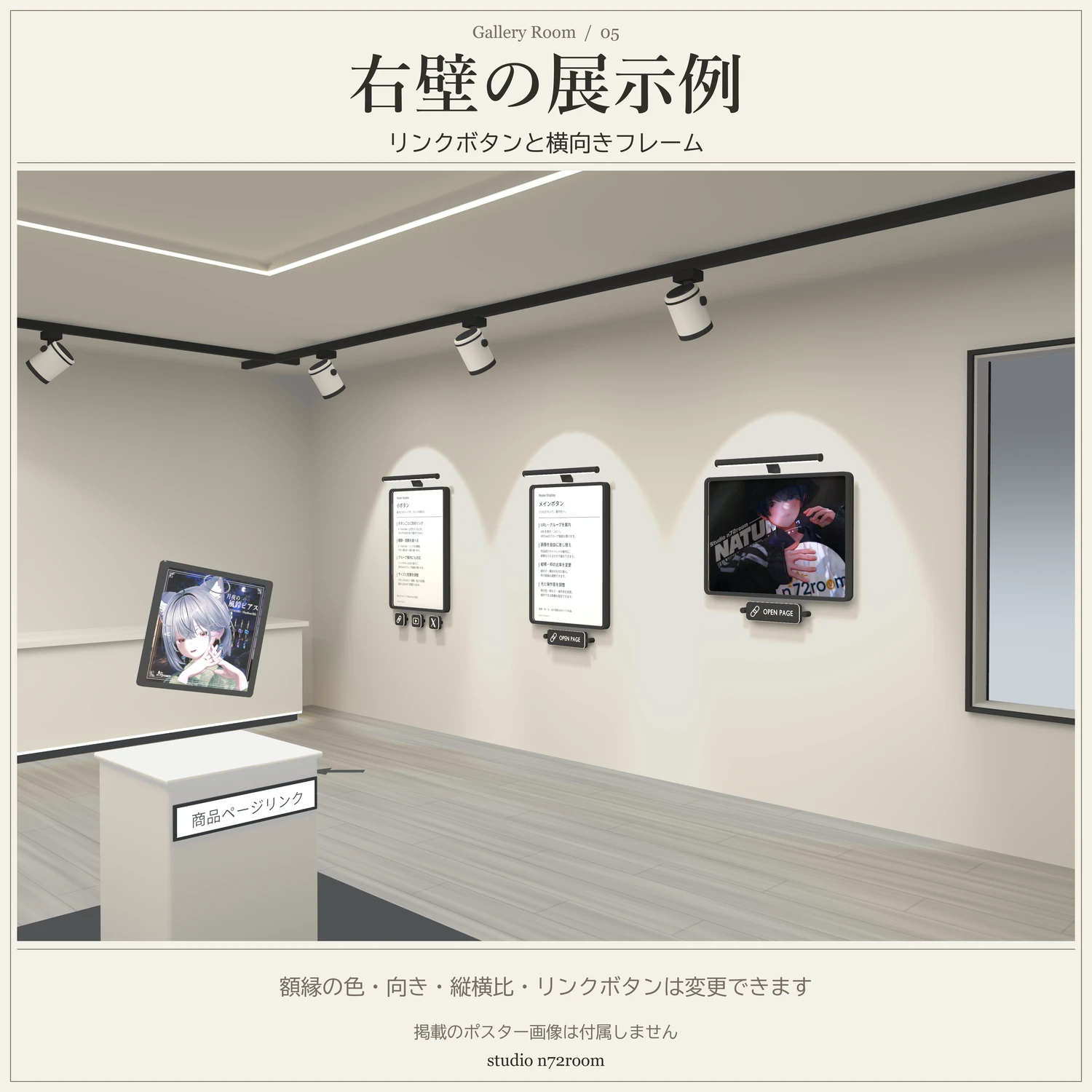
상품 이미지는 사용 예시입니다. 표시된 작품 · 상품 이미지는 포함되지 않습니다.
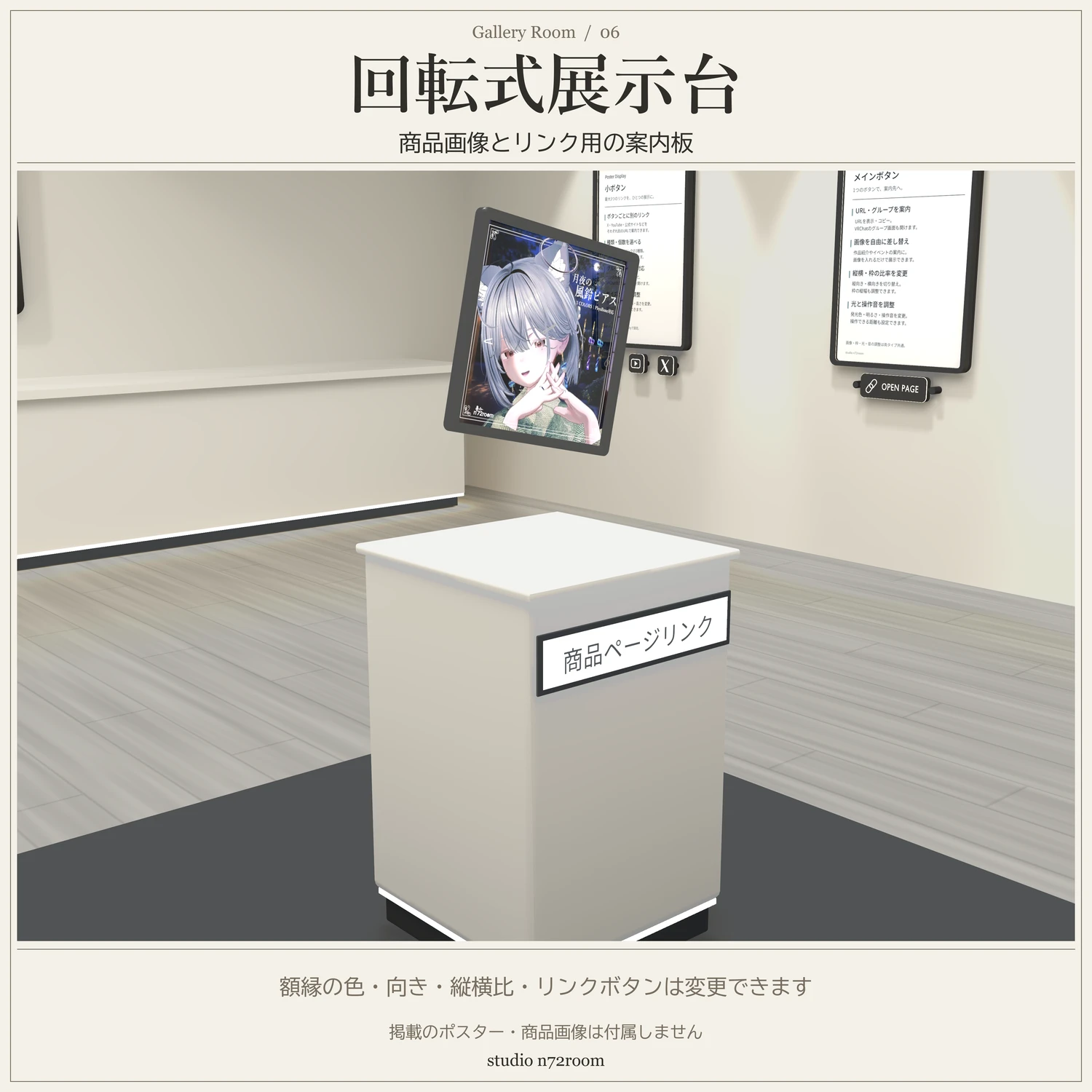
상품 이미지는 사용 예시입니다. 표시된 작품 · 상품 이미지는 포함되지 않습니다.