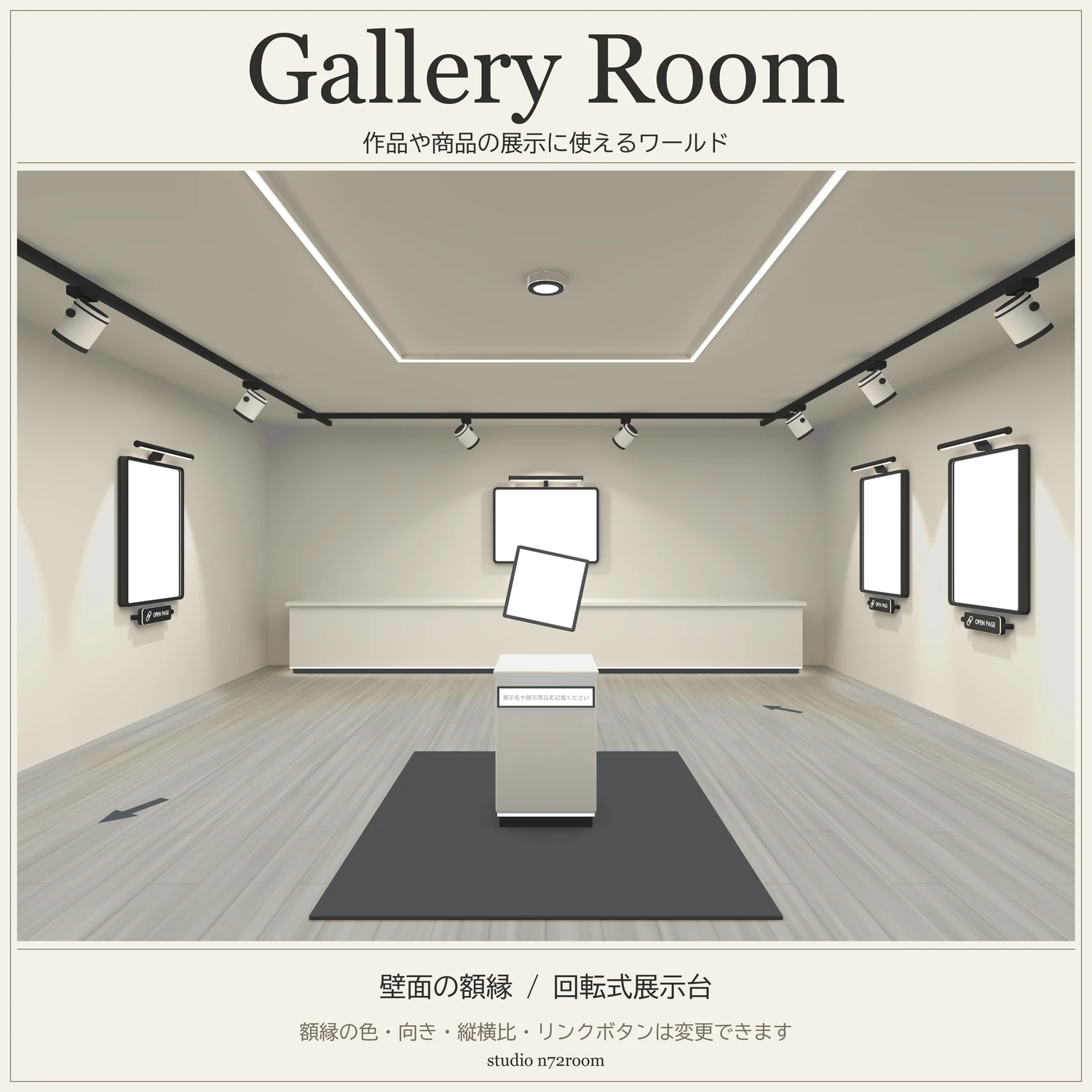
展示室・額縁の配置紹介
画像を入れる前の展示室・額縁の配置を紹介する共通動画です。
活用例
- ミニフォトコンの開催、応募作品の展示
- BOOTH製品などの展示・紹介
- 作品展示や人物紹介をまとめた小さなギャラリー
Gallery Roomには額縁が含まれます。額縁のために両商品を購入する必要はありません。
作品や商品の展示に使えるワールド
壁面の額縁と中央の回転式展示台を備えた、小さなギャラリーワールドです。 作品を並べる展示室にも、商品の紹介スペースにも使えます。
画像を設定していないGalleryシーンをベースに、展示する内容に合わせて画像・額縁・リンクを設定します。
購入前に確認すること
展示室のシーン、建物のモデル・マテリアル・テクスチャ、壁面の額縁、回転式展示台の単体Prefab、設定とリンクの機能、ライティング・ベイクデータを含むUnityデータです。
壁面には左3か所・右3か所・正面1か所の展示位置があります。 額縁の色・向き・縦横比・リンクボタンは変更できます。掲載画像のボタン配置に固定されているわけではありません。 使用例のポスター・商品画像は付属しません。
設定画面の青い画像とexample.comは説明用のサンプルです。画像とリンク先はご自身のものに置き換えてください。全桁0のグループIDは仮の値で、実際のリンク先には使えません。
制作・導入確認環境
| 項目 | 確認に使用したバージョン |
|---|---|
| Unity | 2022.3.22f1 |
| VRChat SDK - Worlds | 3.10.5 |
| lilToon | 2.3.4 |
別プロジェクトへの導入と、ワールド内の額縁リンクの動作を確認しています。
導入手順
- VRChat Creator CompanionでWorlds用のUnityプロジェクトを用意します。
- lilToonを導入します。
- 購入したunitypackageをインポートします。
- 下の手順で、lilToonの「ライトマップを使用」をONにします。
Assets/n72room/GalleryRoom/Gallery.unityをダブルクリックして開きます。- 室内・額縁・展示台が表示されていることと、Consoleにエラーがないことを確認します。
既存プロジェクトへ導入する場合は、先にプロジェクトをバックアップしてください。 TextMeshProのリソースが必要と案内された場合は、「Window → TextMeshPro → Import TMP Essential Resources」から読み込みます。
最初に「ライトマップを使用」をONにする
- Project内で、ShaderがlilToonのマテリアルを1つ選択します。
- マテリアルのInspector上部で「シェーダー設定」を選びます。
- 「ビルドサイズの最適化(全マテリアル共通)」を開きます。
- 「ライトマップを使用」にチェックを入れます。
- シェーダーの読み込みが終わったら、Galleryシーンの壁や床の陰影を確認します。
これはプロジェクト内のlilToonに共通する設定です。
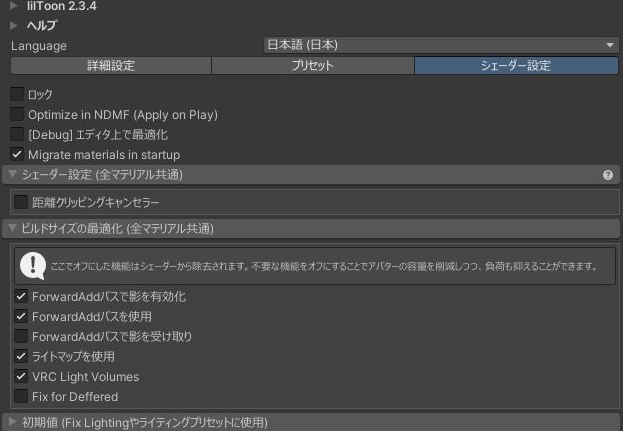 マテリアルを1枚ずつ変更する必要はありません。
新規プロジェクトでは、lilToonと本商品をインポートしただけで済ませず、この項目も確認してください。
lilToon公式:シェーダー設定
マテリアルを1枚ずつ変更する必要はありません。
新規プロジェクトでは、lilToonと本商品をインポートしただけで済ませず、この項目も確認してください。
lilToon公式:シェーダー設定
シーン・Prefabの場所
| データ | Project内の保存場所 |
|---|---|
| Galleryシーン | Assets/n72room/GalleryRoom/Gallery.unity |
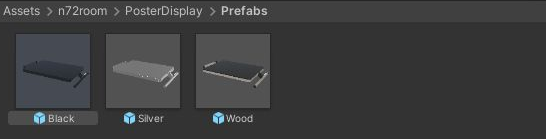
| 額縁のPrefab | Assets/n72room/PosterDisplay/Prefabs |
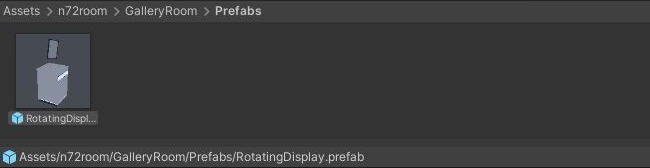
| 回転式展示台の単体Prefab | Assets/n72room/GalleryRoom/Prefabs/RotatingDisplay.prefab |
額縁はWood(ウッド)、Black(ブラック)、Silver(シルバー)の3種類です。
Prefabを設定するときはProject内の元ファイルではなく、Hierarchyに配置したオブジェクトを選択します。
Inspectorの主な項目は「日本語 / English」で併記しています。以下の手順では日本語側の表記を使います。

最初に設定するもの
まず額縁の画像、回転式展示台の商品画像・商品名を設定します。 次に必要なリンクボタンを設定し、最後に展示の大きさや高さを整えると進めやすくなります。
| 選択するオブジェクト | 設定する内容 |
|---|---|
| Displays | 額縁の割り当て・配置、選択した展示の大きさ・ライトの高さ |
| Displays → Frames → 各額縁 | 画像・向き・縦横比・ボタン・リンク先 |
| RotatingDisplay | 商品画像・商品名・案内板のURL・操作音 |
展示の階層
「Displays」の下は、額縁とガイドに分かれています。
・「Frames」:実際に表示・操作する額縁をまとめる場所 ・「Guides」:Displays_B1、Displays_L1~L3、Displays_R1~R3の配置位置をまとめる場所
ガイドは配置の基準です。ポスターやリンクの設定は、額縁側で行います。
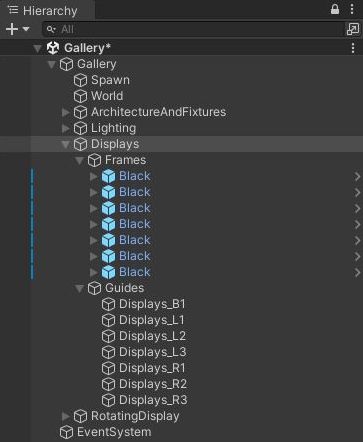
額縁を割り当て・配置する
- Hierarchyで「Displays」を選択します。
- 各展示位置の額縁欄に、使いたい額縁を指定します。
- その位置の「配置」を押します。
- 必要に応じて「額縁設定を開く」から画像・ボタンを設定します。
Project内のPrefabを指定すると、新しく配置します。 Hierarchy内の額縁を指定すると、そのオブジェクトを展示位置へ移動します。指定元に同じ額縁を残す操作ではありません。
複数の位置へ配置する場合は、それぞれ別の額縁を用意するか、Prefabから配置してください。
額縁を別の色へ差し替える
- Projectで
Assets/n72room/PosterDisplay/Prefabsを開きます。 - Hierarchyで「Displays」を選択します。
- 差し替える展示位置の「額縁」欄に、使いたい色のPrefabをドラッグします。
- その位置の「配置」を押します。以前の額縁が新しい額縁に置き換わります。
- 「額縁設定を開く」を押し、新しい額縁に画像・ボタン・リンク先を設定します。
以前の額縁の画像・リンク設定は新しいPrefabへ自動で引き継がれないため、新しい額縁側で設定してください。 設定済みのHierarchy内の額縁を指定して配置する場合は、その額縁の設定を保ったまま移動します。
大きさとライトの高さをまとめて調整する
「Displays」で、まとめて変更したい展示位置にチェックを付けます。
・「額縁全体の大きさを変更」:額縁・ライト・ボタンを含む全体の大きさを調整します。 ・「ライトの高さをそろえる」:額縁上部のライトを基準に高さをそろえます。
バーを動かすか数値を入力し、「チェックした展示に反映」を押します。 バーの中央「0」は初期値からの調整なしです。大きさや高さをゼロにする値ではありません。 正面と側面には、それぞれの初期サイズが設定されています。 初期の倍率は正面B1が1.6倍、左右が1.5倍です。高さの調整が0のときは、床から額縁上部のライトまで2.30mにそろえます。
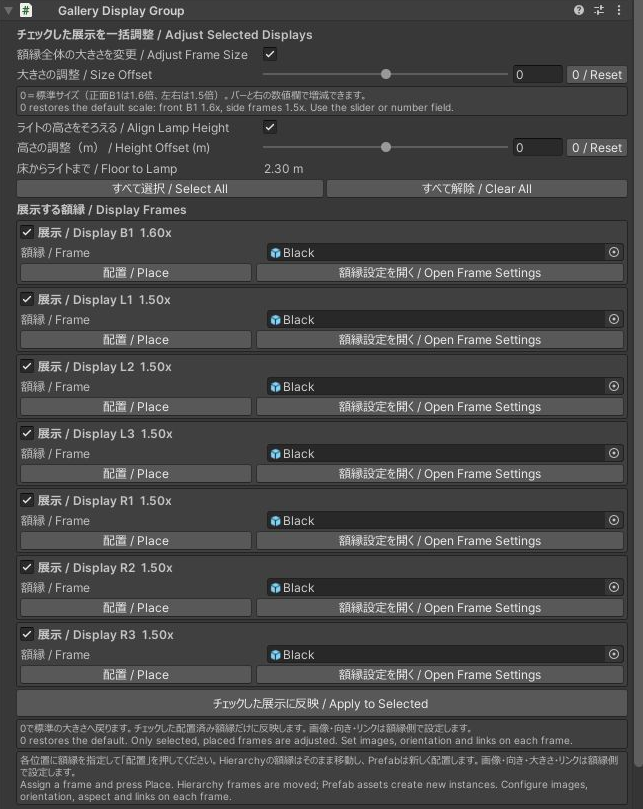
画像やリンク先など、展示ごとの内容は額縁側で設定します。
額縁ごとの設定
「Displays → Frames」の中から、設定する額縁を選択します。
画像・向き・縦横比
- 使用する画像をUnityのProjectへ読み込みます。
- 「Displays → Frames」で対象の額縁を選ぶか、「Displays」の該当位置から「額縁設定を開く」を押します。
- Inspectorの「ポスター → 画像」に画像を指定します。
- Scene上で表示を確認します。別の画像へ差し替える場合も、この欄を変更します。
「向き」で縦向き・横向きを切り替え、「縦幅(%)」で比率を調整します。 横向きでは、回転前の縦幅が横幅に対応します。
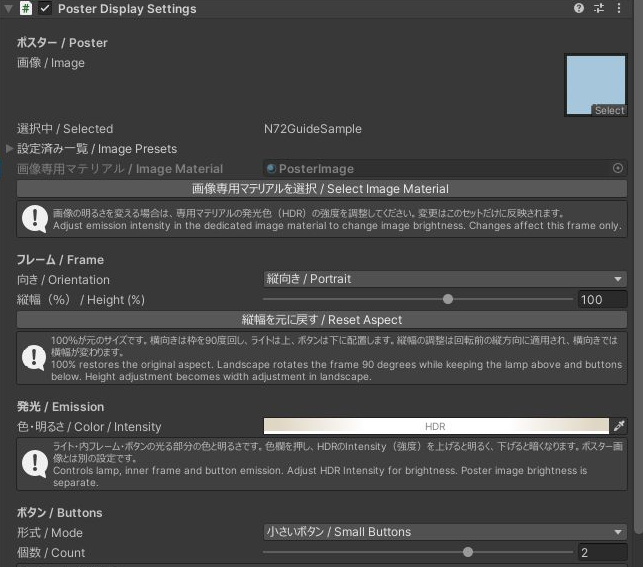
色と発光
外枠の色はウッド・ブラック・シルバーの額縁から選びます。 発光色・明るさの変更は、ライト・内フレーム・ボタンの光る部分に適用されます。
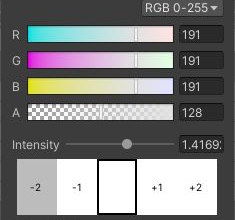
画像が白飛びする・発光が強く感じる場合
画像の色合いによって、表示が明るすぎたり、白い部分の細部が見えにくくなったりする場合があります。
- 対象の額縁を選択します。
- 「ポスター」の「画像専用マテリアルを選択」を押します。画像を指定した後に表示されるボタンです。
- 選択されたマテリアルのlilToon「詳細設定 → 発光設定」で、「発光テクスチャ」のチェックをOFFにするか、発光色(HDR)を開いてIntensity(強度)を下げます。
- 画像の細部や色合いをSceneと実際のワールドで確認します。
画像専用マテリアルを調整すると、その額縁の画像の明るさを変更できます。 ライト・内フレーム・ボタンが明るすぎる場合は、額縁の「発光 → 色・明るさ」で別に調整します。 lilToon公式:発光設定
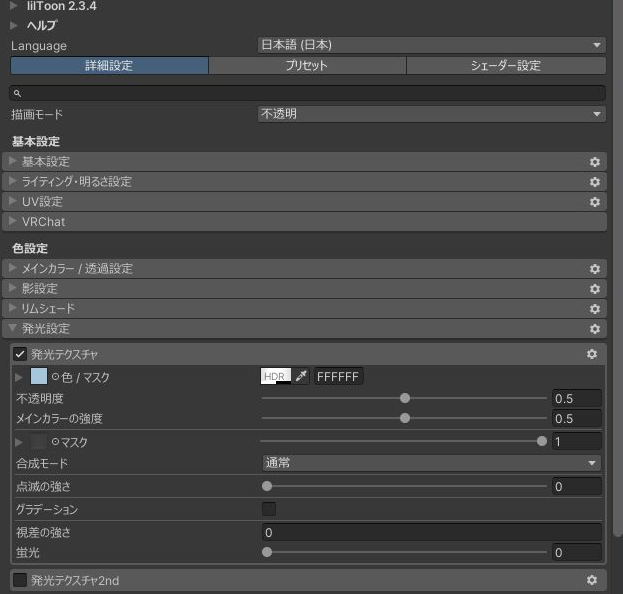
ボタンとリンク
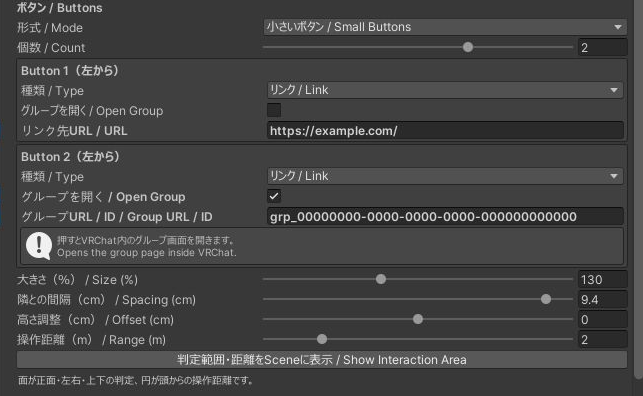
メインボタン・小さいボタン・ボタンなしを選べます。 小さいボタンは最大3個まで配置できます。
通常のURLはワールド内に表示し、コピーする方式です。 グループ設定を有効にした額縁のリンクは、VRChat内のグループ画面を開きます。自動で参加する機能ではありません。
詳しい額縁の操作は、Poster Displayの解説ページでご案内します。Gallery Roomの額縁の設定にも同じ説明を利用できます。
回転式展示台を設定する
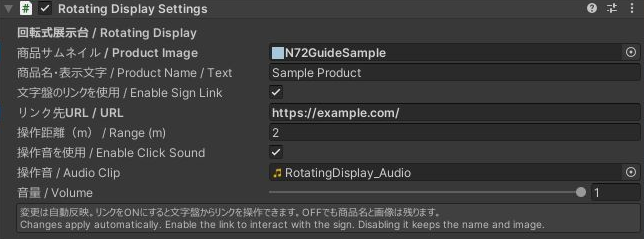
Hierarchyで「RotatingDisplay」の親オブジェクトを選択します。
| 設定欄 | 内容 |
|---|---|
| 商品サムネイル | 展示する画像 |
| 商品名・表示文字 | 商品名や案内文 |
| 文字盤のリンクを使用 | 案内板のリンク表示のON/OFF |
| リンク先URL | 案内するWebページ |
| 操作距離・操作音・音量 | 操作できる距離と音の設定 |
リンクをOFFにしても、商品名と画像は表示できます。 案内板のURLは、ワールド内に表示してコピーする方式です。
商品画像・文字・リンクを差し替える
- 使用する商品画像をProjectへ読み込みます。
- Hierarchyで「RotatingDisplay」を選択します。
- 「商品サムネイル」に画像を指定します。
- 「商品名・表示文字」に表示する文字を入力し、Enterを押すか入力欄からフォーカスを外して確定します。
- リンクを使う場合は「文字盤のリンクを使用」をONにし、
https://またはhttp://で始まるURLを入力します。 - 必要に応じて操作距離・操作音・音量を設定します。
変更は自動で反映されます。シーンを保存し、実際のワールドでも画像・文字・リンクを確認してください。
単体Prefabを配置する
- Projectで
Assets/n72room/GalleryRoom/Prefabsを開きます。 RotatingDisplay.prefabをHierarchyへドラッグします。- 親オブジェクトのTransformで設置位置・向き・大きさを調整します。
- 配置した「RotatingDisplay」を選択し、上の手順で画像・商品名・リンクを設定します。
Galleryシーン内の展示台とは別に、単体で配置できるPrefabです。 既存の展示台を置き換える場合は、新しい展示台の配置・設定を確認してから、以前の展示台を削除してください。 画像が明るすぎる場合は、画像面のRendererに割り当てられた画像用マテリアルを選び、発光をOFFにするか強度を調整します。
シーンを保存・確認する
設定が終わったら、シーンを保存します。 VRChat SDKのテスト機能で、室内の見え方、画像、URLの表示、グループリンク、操作距離を確認してください。
額縁を大きくしたときは、壁や他の展示と重なっていないかも確認します。
照明やベイクを変更する場合
シーンには設定済みのライティング・ベイクデータが含まれます。 壁や照明の配置、明るさ、環境光を変更した場合は、変更前のシーンをバックアップしてからベイクを更新し、室内の影や反射を確認してください。
よくある質問
使用例のポスターや商品画像は付属しますか?
付属しません。ご自身の画像を設定してお使いください。
すべての額縁が同じボタン配置ですか?
額縁ごとに変更できます。ボタンなしの展示と、リンク付きの展示を同じ室内に配置することもできます。
額縁だけを別のワールドへ追加したいです
額縁単体の商品としてPoster Displayを用意しています。展示室を含めず、既存ワールドへ額縁を導入したい場合はこちらをご覧ください。
EventSystemは削除してよいですか?
EventSystemは入力欄やボタンなどのUI操作を扱うオブジェクトです。 リンクの操作に関わるため、そのまま有効にしてお使いください。 既存ワールドへ導入した場合は、EventSystemが重複していないかも確認してください。
額縁のボタンが反応しません
操作距離、URL・グループID、EventSystemが有効かを確認してください。
マテリアルがピンク色になりました
lilToonが導入されているか、Consoleに読み込みエラーが出ていないか確認してください。
更新
更新データはBOOTHの購入履歴から確認してください。 更新前にプロジェクトをバックアップし、更新後は展示の画像・リンクとシーンを確認します。
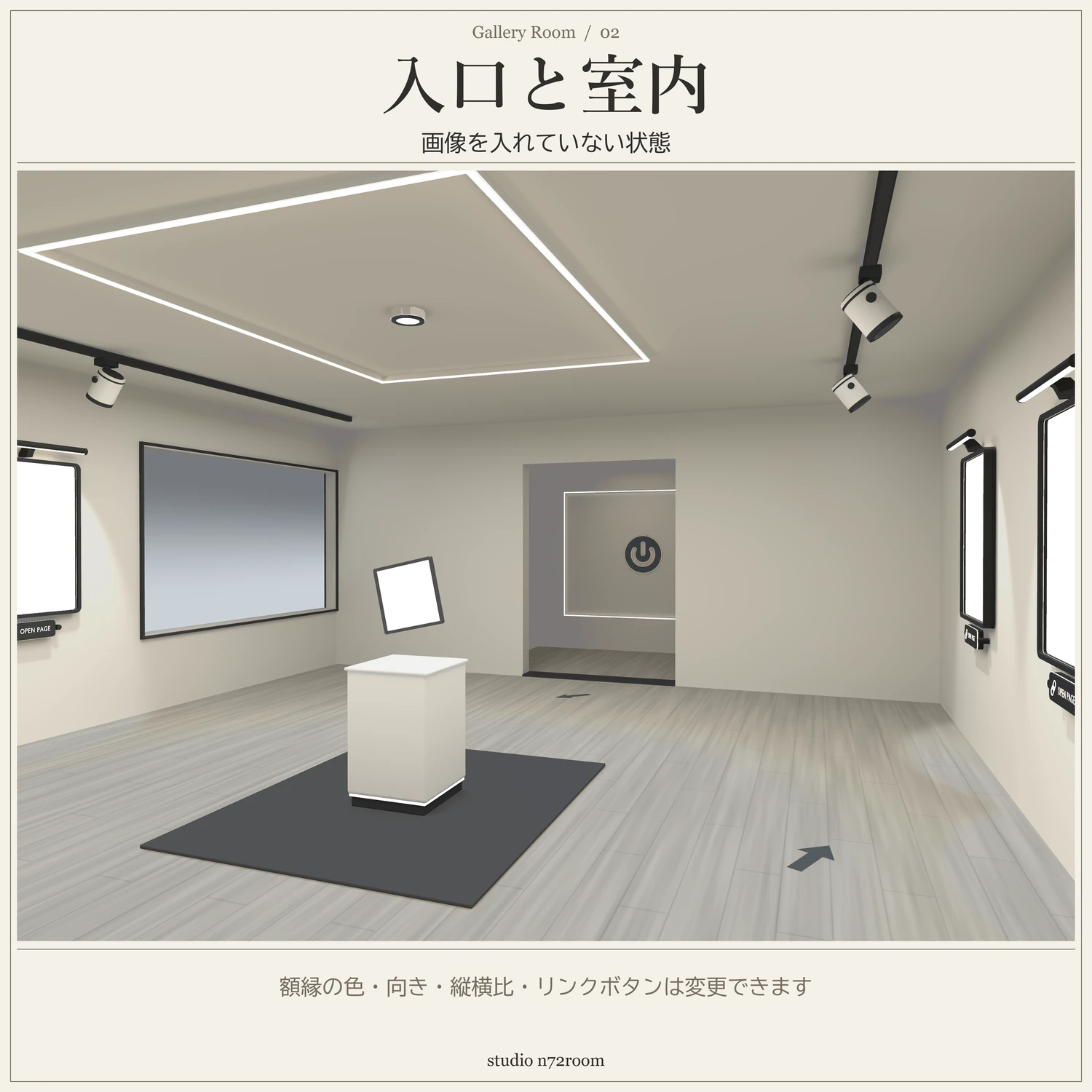
商品画像は使用例です。掲載している作品・商品画像は付属しません。
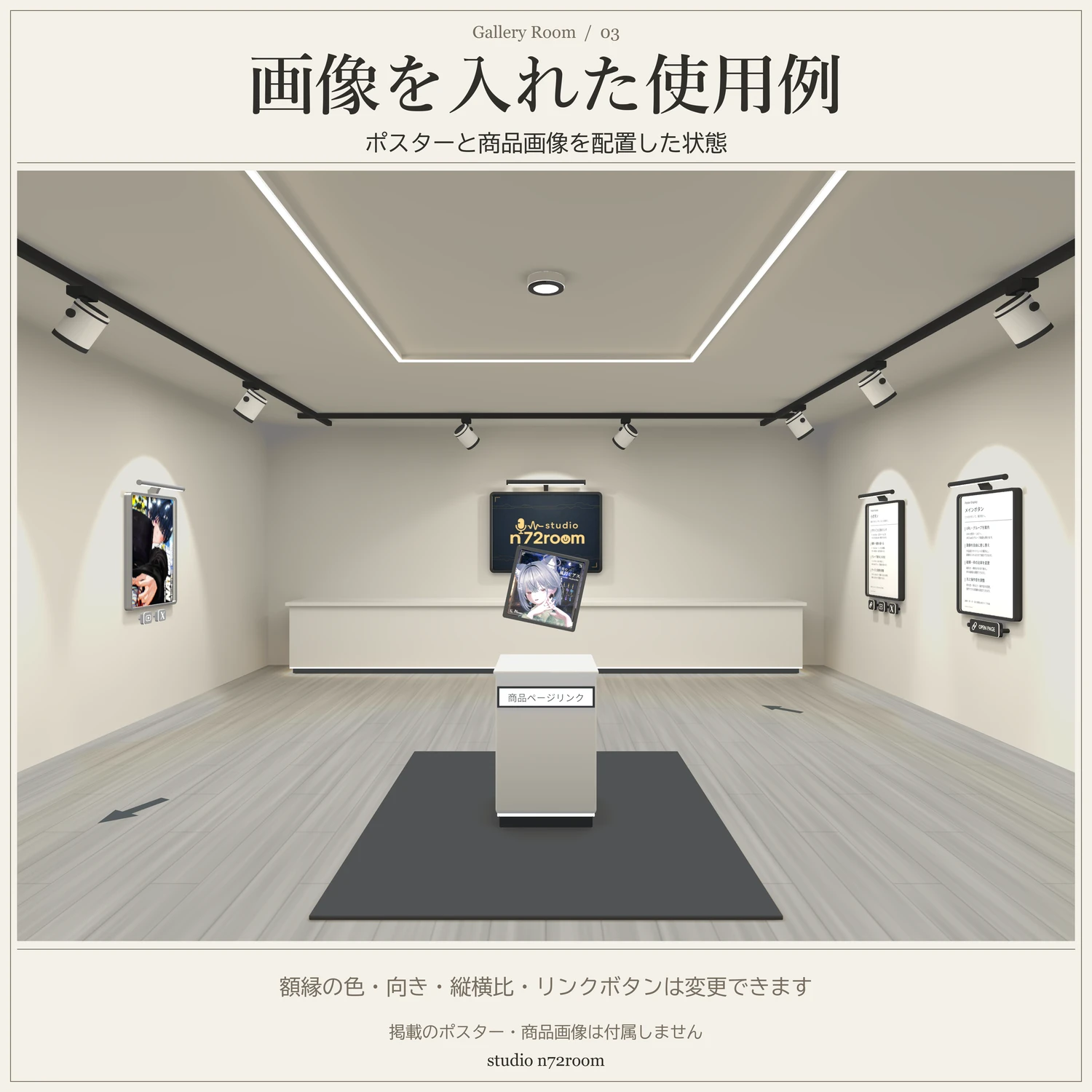
商品画像は使用例です。掲載している作品・商品画像は付属しません。
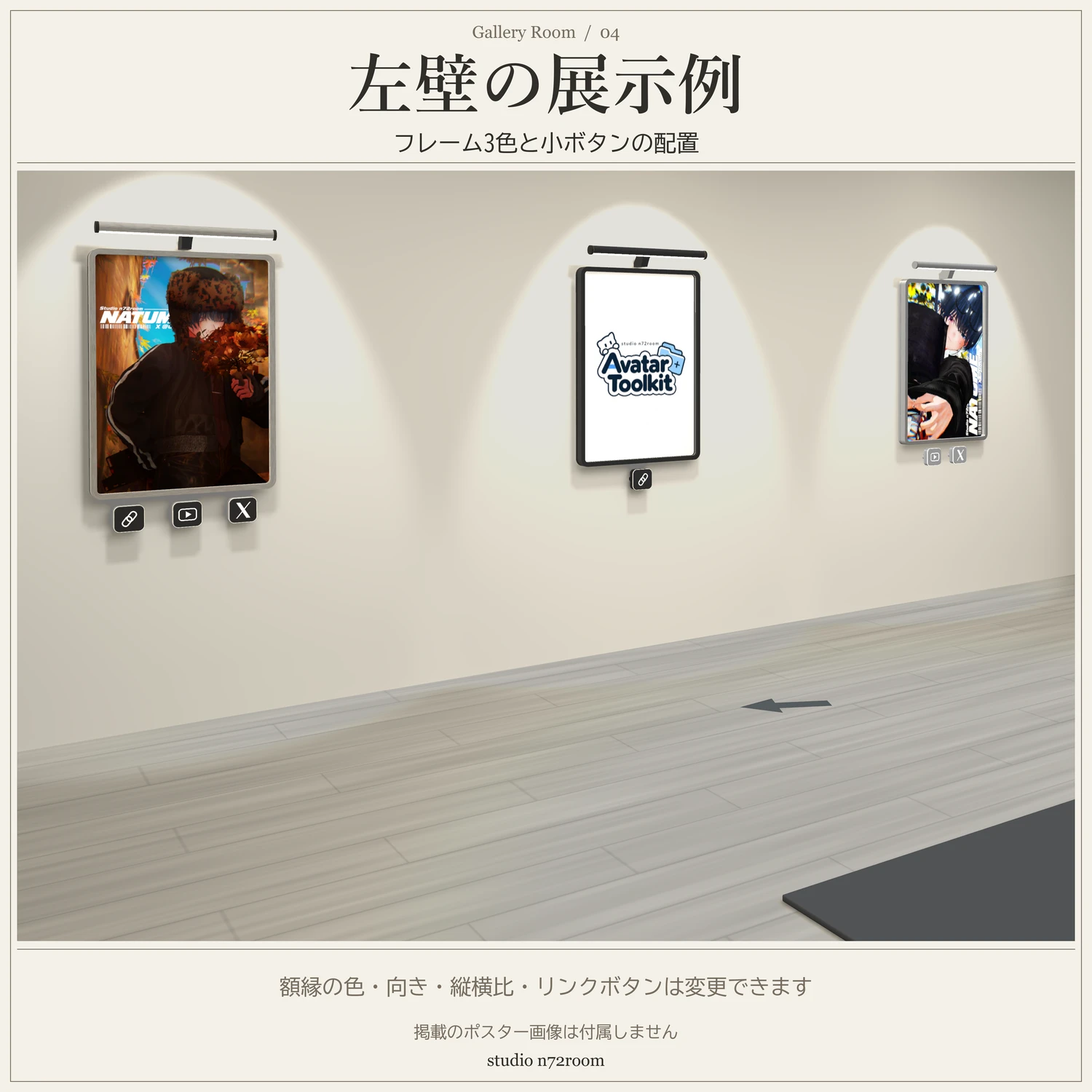
商品画像は使用例です。掲載している作品・商品画像は付属しません。
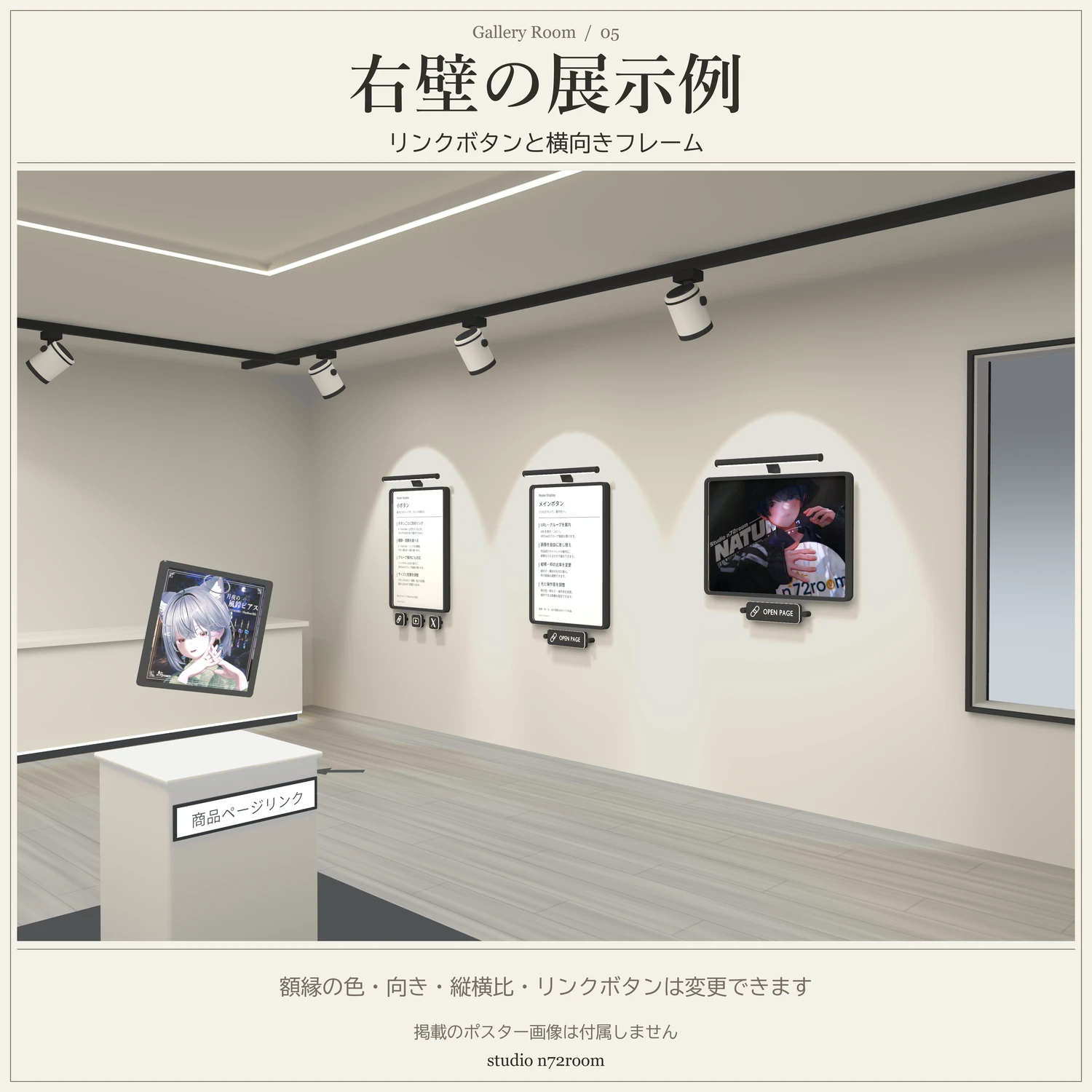
商品画像は使用例です。掲載している作品・商品画像は付属しません。
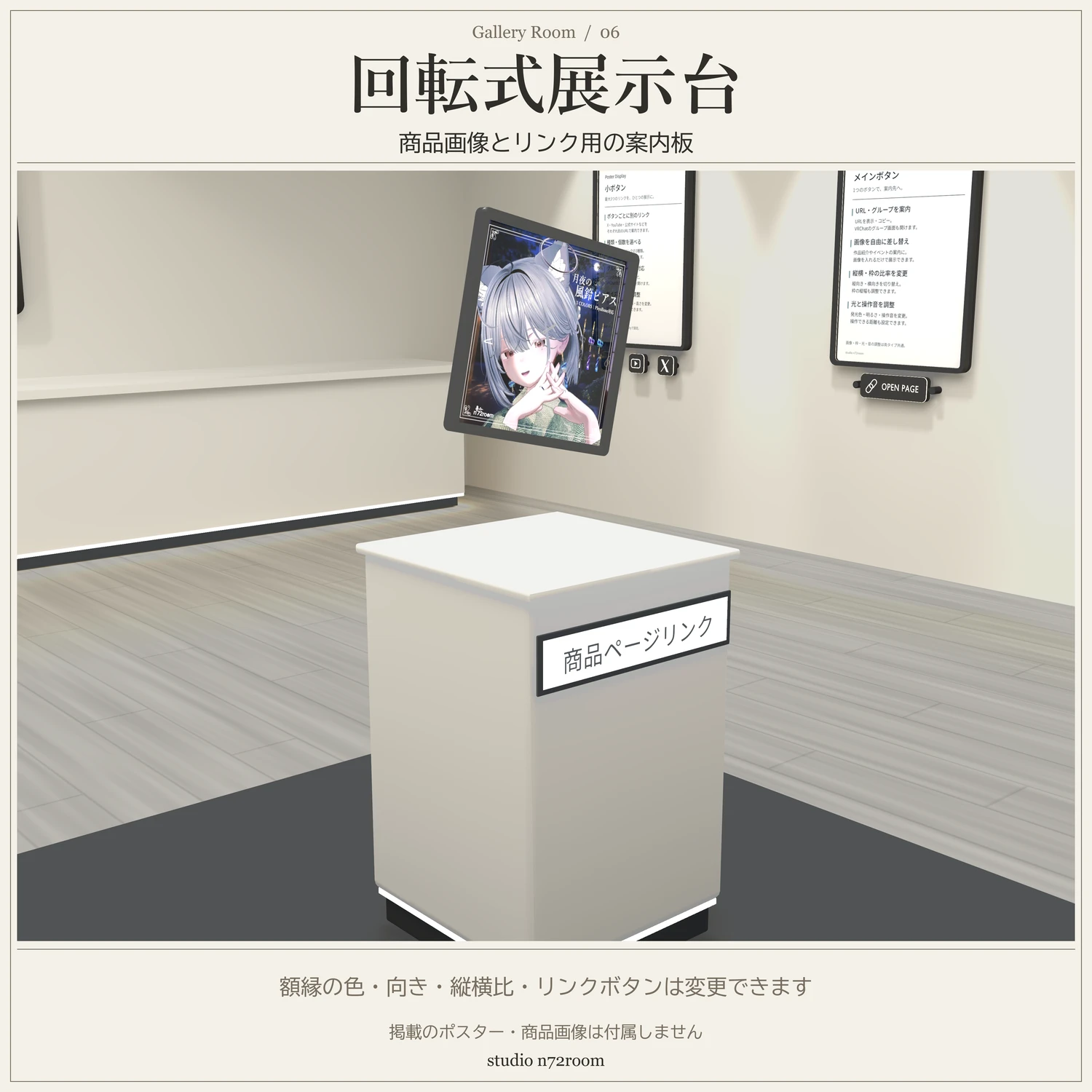
商品画像は使用例です。掲載している作品・商品画像は付属しません。