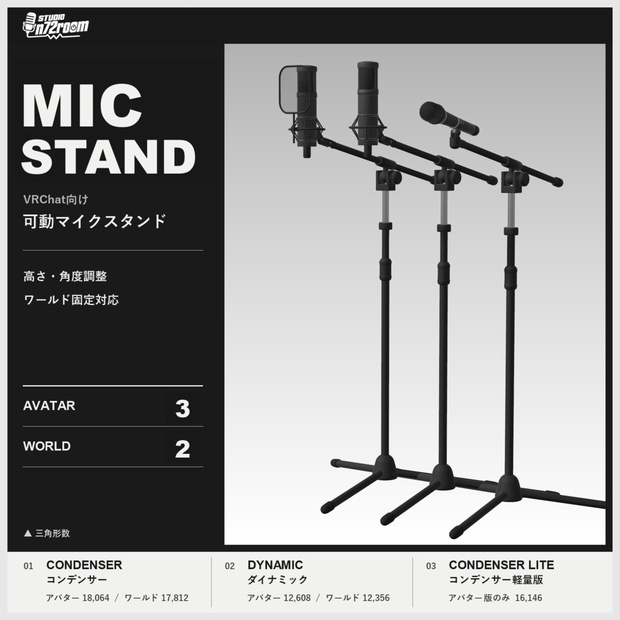
VRChat에서 사용할 수 있는 마이크 스탠드입니다. 아바타판은 Expression Menu에서 배치와 조정을 할 수 있고, 월드판은 스탠드를 직접 잡아서 옮길 수 있습니다.
구매 전 확인 사항
| 버전 | 포함된 프리팹 | 주요 조작 |
|---|---|---|
| 아바타판 | 다이내믹, 콘덴서, 콘덴서 경량판(팝 필터 없음) | Expression Menu, 월드 고정 |
| 월드판 | 다이내믹, 콘덴서 | 잡기, 바닥 배치, 조정 패널, 선택형 잠금 |
아바타판은 VRChat SDK - Avatars와 Modular Avatar를 사용하며, 월드판은 VRChat SDK - Worlds와 UdonSharp를 사용합니다. 월드판은 Unity 2022.3.22f1 및 VRChat SDK - Worlds 3.10.5 환경에서 설치를 검증했습니다.
모델 사양
| 모델 | 아바타판 | 월드판 |
|---|---|---|
| 다이내믹 | 12,608 | 12,356 |
| 콘덴서 | 18,064 | 17,812 |
| 콘덴서 경량판(팝 필터 없음) | 16,146 | 미포함 |
수치는 V1.0에 포함된 FBX의 삼각형 수입니다. 월드판 조정 패널과 선택 시 표시되는 외곽선은 집계에서 제외했습니다.
아바타판 설치
- Modular Avatar가 설치된 Unity 아바타 프로젝트를 엽니다.
- 아바타판 unitypackage를 가져온 뒤
Assets/n72room/マイクスタンド/01_Prefabs에서 프리팹을 선택합니다. - Hierarchy에서 프리팹을 아바타 바로 아래에 배치합니다. 프리팹 루트의 스탠드 설정에서 표시 범위와 초기값을 지정합니다.
설정과 조작
- 편집 미리 보기를 켜면 Unity에서 스탠드의 초기 위치와 각도를 확인할 수 있습니다.
- 게임 내 조정을 켠 항목은 설정한 초기값에서 시작하며 Expression Menu에서 조정할 수 있습니다. 끈 항목은 설정값으로 고정되며 해당 메뉴 항목과 동기화 파라미터가 제외됩니다.
- VRChat에서 Expression Menu로 스탠드를 표시합니다. 위치, 방향, 높이 및 각도를 조정한 후 월드 고정을 켭니다.
동기화 파라미터 사용량 예시
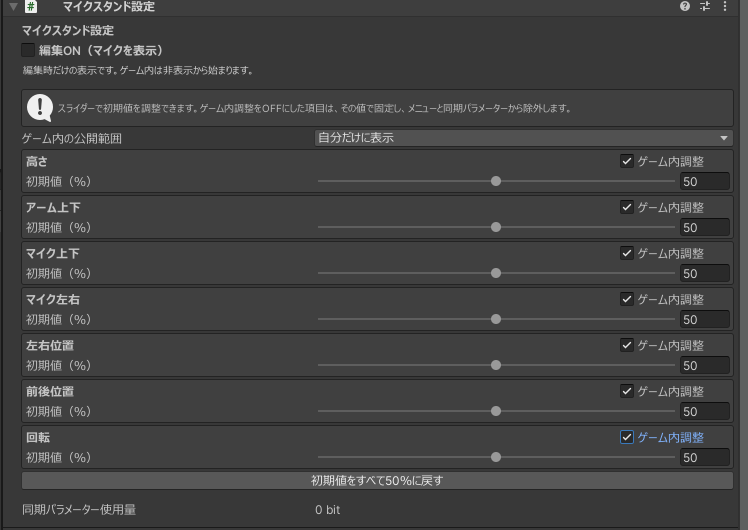
아래 수치는 이미지의 설정을 적용한 마이크 스탠드 1개의 동기화 파라미터 사용량입니다.
모두에게 표시, 게임 내 조정 모두 켜기 — 59 bit
VRChat에서 배치, 방향, 높이, 각도를 조정할 수 있습니다.
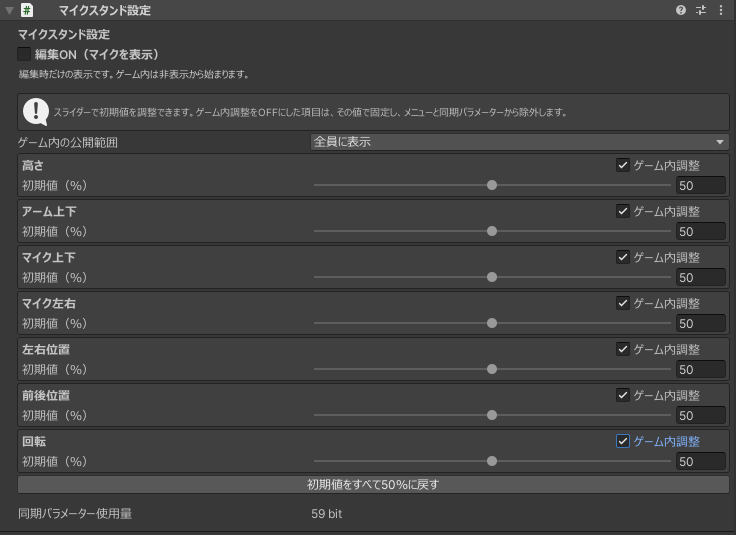
모두에게 표시, 배치 조정 3개 끄기 — 35 bit
Unity에서 배치와 방향을 미리 정할 수 있다면 좌우 위치, 앞뒤 위치, 회전의 게임 내 조정을 끌 수 있습니다. 높이, 붐 암 각도, 마이크 각도는 VRChat에서 조정할 수 있습니다.
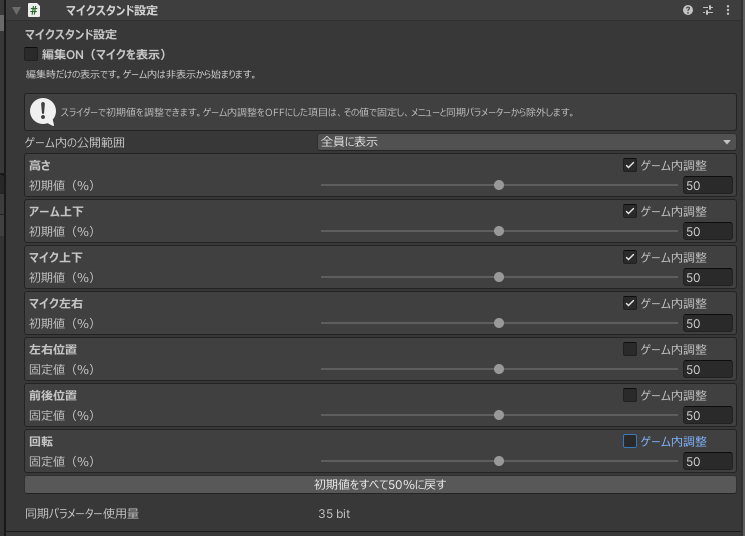
나에게만 표시 — 0 bit
개인 촬영이나 스크린샷에 사용할 수 있습니다. 이미지처럼 게임 내 조정을 모두 켜도 스탠드의 동기화 파라미터 사용량은 0 bit입니다.
월드판 설치
- 월드용 Unity 프로젝트에 월드판 unitypackage를 가져옵니다.
Assets/n72room/マイクスタンド/01_Prefabs에서 프리팹을 씬에 배치하고 루트의 Transform에서 초기 위치와 방향을 맞춥니다.- 프리팹 루트의 Inspector에서 배치할 바닥 Collider의 Layer를 지정합니다. 바닥이
Default인 경우 초기값으로 사용할 수 있습니다. 특정 바닥만 사용하려면 레이어 선택을 해제한 후 해당 바닥의 Collider를 개별 등록합니다.
이동과 조정
세로 기둥의 가운데를 잡아 이동한 후 원하는 위치에서 놓습니다. 배치 후 표시되는 패널에서 높이, 붐 암의 상하 각도, 마이크의 상하 및 좌우 각도를 조정할 수 있습니다.
잠금 기능 사용하기
- 프리팹 루트에서 잠금 기능을 켭니다.
- 시작 상태를 조작 가능 또는 고정으로 설정합니다.
- 씬의 UI Button 또는 LuraSwitch2의
Switch_Collider루트를 잠금 스위치에 지정합니다. 같은 스위치를 여러 스탠드에 지정할 수 있습니다.

잠금 전환 스위치를 지정하기 전의 월드판 루트 Inspector입니다. 스위치 항목은 None(미지정)입니다.
LuraSwitch2는 별도로 받을 수 있는 선택 항목입니다. 마이크 잠금 전용 스위치를 사용하세요. LuraSwitch2 다운로드
설정 후 확인
아바타판은 Expression Menu의 표시, 조정, 월드 고정을 확인합니다. 월드판은 잡기, 바닥 배치, 조정, 잠금 전환을 확인합니다. Unity 재생 모드에서 기본 동작을 확인할 수 있으며, VRChat에서는 다른 플레이어에게도 움직임과 조정이 보이는지 확인할 수 있습니다.
자주 묻는 질문
스탠드를 바닥에 놓을 수 없습니다
바닥 Collider의 Layer가 배치용 레이어 설정에 포함되어 있는지 확인하세요.
스탠드를 잡을 수 없습니다
세로 기둥의 가운데를 조준하세요. 시작 상태가 고정이면 지정한 스위치로 잠금을 해제합니다.
한 스위치로 조작하면 한쪽만 고정됩니다
각 스탠드는 현재 상태를 반전합니다. 두 스탠드를 같은 상태로 전환하려면 시작 상태를 동일하게 설정하세요.
업데이트
- V1.0 최초 출시.