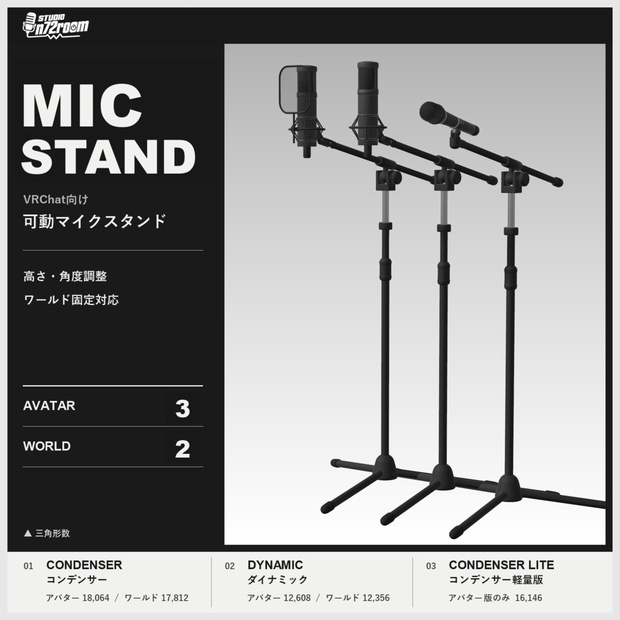
VRChatで使えるマイクスタンドです。アバター版はExpression Menuで設置・調整でき、ワールド版はマイクを手に取って移動できます。
購入前に確認すること
| 版 | 同梱Prefab | 主な操作 |
|---|---|---|
| アバター版 | ダイナミック、コンデンサー、コンデンサー軽量版(ポップガードなし) | Expression Menu、ワールド固定 |
| ワールド版 | ダイナミック、コンデンサー | つかむ・置く、調整パネル、任意のロック |
アバター版はVRChat SDK - AvatarsとModular Avatar、ワールド版はVRChat SDK - WorldsとUdonSharpを使います。ワールド版はUnity 2022.3.22f1とVRChat SDK - Worlds 3.10.5の環境で導入を検証しました。
モデル仕様
| モデル | アバター版 | ワールド版 |
|---|---|---|
| ダイナミック | 12,608 | 12,356 |
| コンデンサー | 18,064 | 17,812 |
| コンデンサー軽量版(ポップガードなし) | 16,146 | 同梱なし |
数値はV1.0同梱FBXの三角形数です。ワールド版の調整パネルや選択時の輪郭表示は含みません。
アバター版の導入
- Modular Avatarを導入したアバター用Unityプロジェクトを開きます。
- アバター版のunitypackageをインポートし、
Assets/n72room/マイクスタンド/01_Prefabsから使いたいPrefabを選びます。 - PrefabをHierarchyでアバターの直下に入れます。Prefabの親にある「マイクスタンド設定」で、公開範囲や初期値を設定します。
設定と操作
- 「編集ON(マイクを表示)」で、Unity上で位置や角度を確認できます。
- 「ゲーム内調整」をONにした項目は、設定した値から始まり、Expression Menuで調整できます。OFFにした項目は設定値で固定され、対応するメニュー項目と同期パラメーターが省かれます。
- VRChatではExpression Menuでマイクを表示し、前後・左右の位置や向き、高さ・角度を必要に応じて調整します。設置場所が決まったら「ワールド固定」をONにします。
同期パラメーター使用量の例
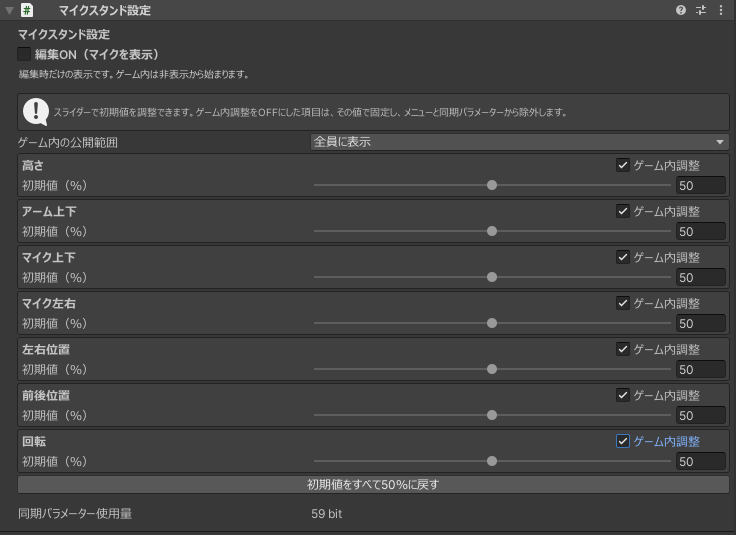
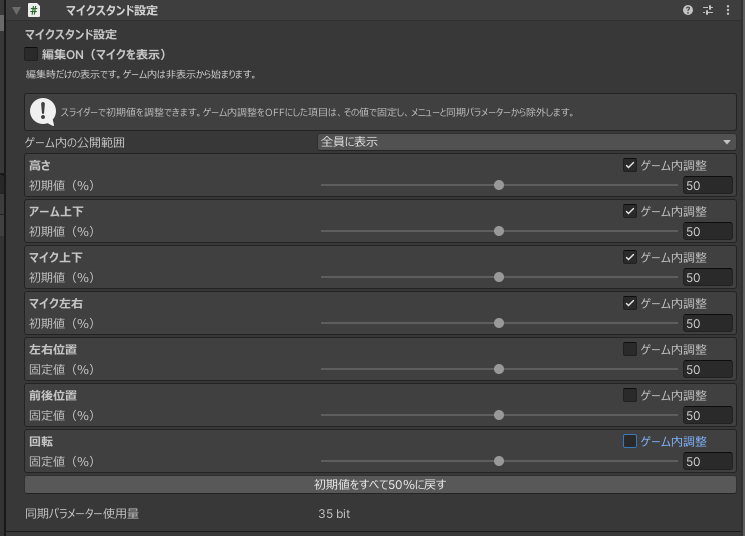
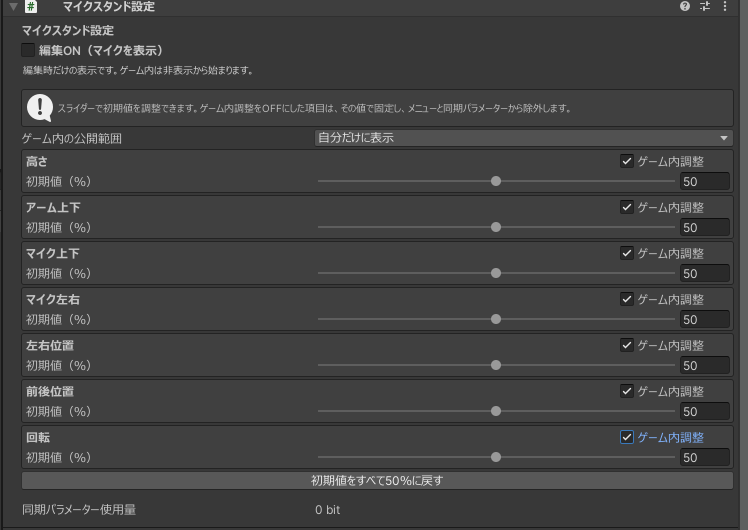
以下の数値は、画像の設定でマイクスタンド1つが使う同期パラメーターの容量です。
全員に表示・ゲーム内調整をすべてON — 59 bit
設置位置、向き、高さ、角度をゲーム内で調整できます。
全員に表示・設置調整3項目をOFF — 35 bit
Unityで設置位置と向きを決めておける場合は、「左右位置」「前後位置」「回転」をOFFにできます。高さとマイク・アームの角度はゲーム内で調整できます。
自分だけに表示 — 0 bit
自分の撮影などに使う設定です。画像のようにゲーム内調整をすべてONにした状態でも、マイクスタンドの同期パラメーター使用量は0 bitです。
ワールド版の導入
- ワールド用Unityプロジェクトに、ワールド版のunitypackageをインポートします。
Assets/n72room/マイクスタンド/01_Prefabsから使いたいPrefabをシーンへ置き、親のTransformで初期位置と向きを合わせます。- 親のInspectorで「接地する床レイヤー」を、置きたい床のColliderのLayerに合わせます。床が
Defaultなら初期設定のまま使えます。特定の床だけに置きたい場合は「指定なし(床を個別指定)」を選び、床のColliderを登録します。
持ち運びと調整
支柱の中ほどをつかんで移動し、設置したい場所で手放します。置いた後に表示される調整パネルで、高さ、アーム上下、マイク縦、マイク横を操作できます。
ロックを使う場合
- 親のInspectorで「ロック機能を使う」をONにします。
- 「開始時の状態」で「操作可能」または「固定」を選びます。
- シーン上のUI Button、またはLuraSwitch2の
Switch_Colliderの親を「ロック切替スイッチ」に指定します。同じスイッチを複数のマイクに割り当てられます。

ワールド版の親Inspector(スイッチ指定前)。ロック切替スイッチは None(未設定)です。
LuraSwitch2は任意の別途ダウンロードです。ロック専用のスイッチを使ってください。LuraSwitch2の配布ページ
設定後の確認
アバター版はExpression Menuの表示・調整・ワールド固定を、ワールド版は支柱のつかみ・接地・調整・ロック切替を確認します。ワールド版はUnityの再生で基本動作を確認でき、VRChat内では他のプレイヤーからも動きが見えるか確認できます。
よくある質問
ワールド版で床に置けません
床のColliderのLayerが「接地する床レイヤー」に含まれているか確認してください。
ワールド版でマイクをつかめません
支柱の中ほどを狙ってください。「開始時の状態」が「固定」の場合は、設定したスイッチで解除します。
同じスイッチを2本に指定したら、片方だけ固定されます
各マイクは現在の状態を反転します。2本を同じ状態で切り替えたい場合は、開始時の状態をそろえてください。
更新
- V1.0 初版。