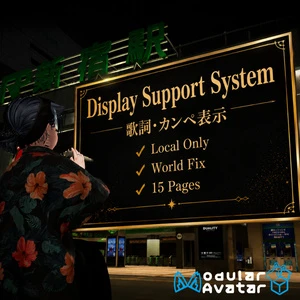
가사 · 큐카드 표시 도구
가사와 큐카드를 공연자의 손 가까이에.
가사 · 대본 · 진행표 등의 이미지를 VRChat에서 자신에게만 표시하는 아바타용 디스플레이입니다. 준비한 이미지를 최대 15페이지까지 전환하고, 메뉴에서 표시 크기와 월드 고정을 조작할 수 있습니다.
처음 사용하는 분께
샘플 이미지 3장이 포함되어 있습니다. 4~15페이지는 직접 이미지를 설정해서 사용하는 슬롯입니다.
01 / BEFORE YOU START
필요 환경
VRChat 아바타 개조용 프로젝트에 다음 환경을 준비해 주세요.
| 필요한 항목 | 환경 · 용도 |
|---|---|
| Unity | 2022.3.22f1 (동봉된 도입 가이드 기준) |
| VRChat SDK Avatars | VRChat 아바타 제작 · 업로드에 사용합니다. |
| Modular Avatar | 메뉴와 애니메이션을 통합하는 데 사용합니다. |
| lilToon | 상품의 머티리얼에 사용되는 셰이더입니다. |
Modular Avatar는 메뉴와 애니메이션 통합에, lilToon은 표시판 렌더링에 사용합니다. 필요한 에셋을 먼저 설치한 뒤 본 상품의 패키지를 임포트해 주세요.
02 / SETUP
도입하기
- 프로젝트 백업하기
아바타 개조 내용과 이미지 설정을 보존할 수 있도록 프로젝트의 복사본을 저장합니다.
- 패키지 임포트하기
상품에 포함된
.unitypackage파일을 Unity에 임포트합니다. - 아바타 바로 아래에 Prefab 배치하기
Assets/n72room/Display Support System v1.0/06_Prefab에 있는Display Support System.prefab을 Hierarchy에서 아바타 바로 아래로 드래그 앤 드롭합니다. - 이미지 · 추적 대상 · 배치 설정하기
아래 순서에 따라 표시할 이미지와 아바타에 맞는 위치를 설정합니다. 추적 대상도 올바르게 지정되어 있는지 확인해 주세요.
- 업로드 후 확인하기
평소 순서대로 아바타를 업로드합니다. VRChat의 Expression Menu에서 페이지를 선택하고 OFF · 크기 조정 · World Fix를 확인해 주세요. 초기 상태는 OFF입니다.
사용하는 아바타
├─ Armature
└─ Display Support System  ← 아바타 바로 아래에 배치
이 계층은 배치를 설명하기 위한 예시입니다. 아바타의 이름과 구성은 환경에 따라 다릅니다.
03 / YOUR PAGES
이미지 설정하기
표시할 가사 · 큐카드 · 진행표를 이미지로 준비합니다. 기존 도입 가이드의 권장 크기는 1920 × 1080 px입니다.
- 이미지를 Unity에 가져오기
사용할 이미지를 Project에 추가합니다. 상품의
04_Textures에 모아 두면 설정할 때 찾기 쉽습니다. - 해당 머티리얼 선택하기
03_Materials에 있는No.1–No.15을 선택합니다. 번호는 표시 페이지에 대응합니다. - 메인 컬러 이미지 교체하기
Inspector의 lilToon 설정에서 메인 컬러 텍스처 슬롯에 사용할 이미지를 넣습니다.
- 페이지 이름 맞추기
메뉴 이름에도 이미지와 같은 제목을 붙이면 VRChat에서 선택하기 쉽습니다.
| 표시 페이지 | 설정할 머티리얼 | 동봉 이미지 |
|---|---|---|
| 1〜3 | No.1〜No.3 | 참고용 샘플 3장 |
| 4〜15 | No.4〜No.15 | 직접 이미지를 설정하는 슬롯 |
표시 종횡비에 대하여
원본 Prefab의 표시판은 16:10이며, 권장 이미지의 16:9와 비율이 다릅니다. 이미지의 형태를 유지하려면 가로 · 세로 Scale을 조정하고 원이나 글자가 가로로 찌그러지지 않았는지 확인해 주세요.
반투명 이미지를 사용하는 경우 반투명 소재와의 겹침도 확인해 주세요.
04 / MENU LABELS
메뉴 이름 변경하기
Hierarchy에서 배치한 Prefab의 表示メニュー를 엽니다. 1~5ページ・6~10ページ・11~15ページ 안에 있는 1.タイトル 등의 오브젝트 이름을 변경해 주세요. 상품에 사용되는 이름은 일본어 표기를 유지했습니다.
Display Support System
└─ 表示メニュー (표시 메뉴)
   └─ 1~5ページ (1~5페이지)
      ├─ 1.タイトル → 1.오프닝
      ├─ 2.タイトル → 2.곡명
      └─ …
앞의 숫자를 남겨 두면 No.1 등의 머티리얼 번호와 비교하기 쉽습니다. 페이지 선택 값이나 애니메이션은 변경하지 않고 이름만 편집합니다.
05 / PLACEMENT
위치 · 크기 조정하기
Hierarchy에서 최상위 Display Support System을 선택하고 Transform의 위치 · 회전 · Scale을 조정합니다. 글자를 읽기 쉽고 시야를 가리지 않는 곳에 배치해 주세요.
세로로 긴 이미지도 가로 · 세로 Scale을 조정할 수 있습니다. 게임 내 크기 조정은 전체를 같은 비율로 확대하므로, 종횡비는 Unity에서 설정합니다.
16:9 이미지에 맞추는 기준
수정하지 않은 표시판이 16:10이고 Prefab의 가로 · 세로 Scale이 같은 경우, 가로 Scale을 현재 값의 약 1.111배로 설정하면 16:9가 됩니다 (예: X가 1이면 약 1.111, Y는 1 유지). 이미 비율을 변경했다면 이 수치를 다시 적용하지 말고 이미지를 보면서 조정해 주세요.
기존 도입 가이드에서 안내하는 변경 항목을 대상으로 합니다. 내부 계층 이름 · 애니메이션 · 제약의 변경은 일반적인 배치 조정과 별개의 개조입니다.
06 / FOLLOW TARGET
추적 대상 설정하기
기본 설정에서는 아바타의 Armature를 추적 대상으로 사용합니다. 아바타의 계층이나 이름에 따라 수동으로 지정해 주세요.
- RootPosition 선택하기
Display Support System내의RootPosition을 Hierarchy에서 선택합니다. - MA Bone Proxy 대상 확인하기
Inspector의
MA Bone Proxy에 있는 대상 슬롯을 확인합니다. - 아바타의 Armature 지정하기
대상이 미설정이거나 다른 곳을 참조한다면 Hierarchy에서 추적할 아바타의
Armature를 지정합니다. - VRChat에서 추적 확인하기
World Fix를 끈 상태에서 이동과 회전에 맞춰 표시판이 따라오는지 확인합니다.
07 / IN VRCHAT
VRChat 내 조작
Expression Menu에 추가되는 「表示メニュー」 (표시 메뉴)에서 조작합니다. 기존 아바타 메뉴 구성에 따라 하위 메뉴에 배치될 수 있습니다.
| 메뉴 | 조작 |
|---|---|
| OFF | 표시판을 숨깁니다. |
| 1~5 / 6~10 / 11~15ページ (페이지 그룹) | 표시할 페이지를 선택합니다. |
| サイズ調整 (크기 조정) | Unity에서 설정한 크기를 기준으로 1~2배로 조정합니다. |
| World Fix | 표시판을 월드 내 위치에 고정합니다. 해제하면 다시 추적합니다. |
선택한 페이지는 저장되지 않으며 초기 상태는 OFF입니다. 크기 조정 설정은 저장됩니다. World Fix는 기본적으로 꺼져 있습니다.
08 / SPECIFICATIONS
제품 사양
| 대상 | PC판 VRChat 아바타용 |
|---|---|
| 표시 대상 | 착용한 본인만 (Local Only) |
| 페이지 수 | 최대 15페이지 |
| 이미지 변경 | Unity에서 미리 설정합니다. |
| 샘플 | 3장. 나머지 슬롯은 이용자가 이미지를 설정합니다. |
| 초기 표시 상태 | OFF |
| 크기 | 게임 내에서 기준 크기의 1~2배. 설정이 저장됩니다. |
| 추적 대상 | 기본 설정은 Armature입니다. 필요하면 수동 지정합니다. |
| 여러 개 설치 | 페이지 · 크기에 공통 설정 이름을 사용합니다. 각각 따로 조작하는 용도는 이 가이드의 대상이 아닙니다. |
09 / TROUBLESHOOTING
문제 해결
VRChat에서 표시되지 않습니다
초기 상태는 OFF입니다. 「表示メニュー」 (표시 메뉴)에서 페이지를 선택해 주세요. 선택해도 나오지 않으면 Unity에서 해당 페이지의 이미지, Prefab 위치, 추적 대상 설정을 확인합니다.
4~15페이지에 샘플 이미지가 없습니다
샘플은 3장만 포함되어 있습니다. 4~15페이지는 No.4–No.15에 직접 이미지를 설정하여 사용합니다.
표시판이 분홍색이 됩니다
lilToon이 설치되어 있는지 확인해 주세요. 상품을 먼저 임포트했다면 lilToon 설치 후 머티리얼의 Shader 슬롯을 확인합니다.
표시판이 따라오지 않습니다
World Fix를 꺼 주세요. 그래도 따라오지 않으면 RootPosition의 MA Bone Proxy에 사용하는 아바타의 Armature가 지정되어 있는지 확인합니다.
이미지가 찌그러지거나 늘어납니다
표시판과 이미지의 종횡비를 맞춰 주세요. 원본 Prefab의 표시판은 16:10입니다. 위치 · 크기 조정에 16:9로 맞추는 기준이 안내되어 있습니다.
반투명 머리카락이나 의상과 겹치면 표시가 깨집니다
반투명 소재끼리의 렌더링 순서 때문에 각도나 거리에 따라 표시가 달라질 수 있습니다. 이미지의 반투명 부분을 줄이거나 글자만 있는 이미지를 시도하고 실제 아바타에서 보이는 모습을 확인해 주세요.
다른 사람에게도 보이나요?
본인에게만 표시하는 사양입니다. 현재 표시판을 관객에게 공유하는 기능은 없습니다.
Quest에서 사용할 수 있나요?
PC판 VRChat용 상품입니다.
Unity에서 보이는데 초기 상태가 OFF인가요?
Unity 편집 화면의 모습과 VRChat의 초기 표시 상태는 다릅니다. VRChat에서는 Expression Menu에서 표시할 페이지를 선택합니다.
Unity에서 Animator를 확인하려면
Display Support System의 Animator 컴포넌트를 활성화해 주세요. 일반적인 VRChat 이용 시에는 동봉 Prefab의 설정대로 비활성화한 상태로 두어도 문제없습니다.
15페이지보다 많이 사용할 수 있나요?
본 상품은 최대 15페이지입니다. 더 많은 페이지 사용을 검토 중이라면 문의해 주세요.
10 / NOTES
이용 시 주의사항
이 가이드의 대상
현재 배포 중인 Display Support System v1.0.0의 사용법을 안내합니다. 상품에 동봉된 도입 가이드와 v1.0 상품 데이터를 기준으로 작성했습니다.
설정 가능한 범위
위치 · 회전 · 크기, 추적 대상, 이미지, 메뉴 제목을 조정할 수 있습니다. 내부 계층이나 애니메이션을 변경하면 동작에 영향을 줄 수 있습니다. 일반 설정 항목 외의 개조는 동봉 도입 가이드의 동작 보장 범위에 포함되지 않습니다.
설정 후 재임포트
이미지 · 머티리얼 · Prefab을 편집한 뒤 같은 상품 파일을 덮어써서 임포트하면 설정이 초기값으로 돌아갈 수 있습니다. 작업 전에 이미지와 개조한 프로젝트를 백업해 주세요. v1.0.0에는 설정을 자동으로 이어받아 업데이트하는 처리가 포함되어 있지 않습니다.
여러 표시판을 사용하는 경우
페이지 전환과 크기 조정에는 공통 설정 이름을 사용합니다. 표시판마다 서로 다른 페이지나 크기를 선택하는 기능은 없습니다.
11 / SUPPORT
문의 · 이용약관
도입 방법 · 조작 방법 · 오류 · 요청사항은 문의 양식으로 보내 주세요.
Unity와 필요한 에셋의 버전, 선택한 페이지, 문제가 발생한 조작, 설정 화면이나 Console 오류를 확인할 수 있는 이미지를 함께 보내 주시면 확인에 도움이 됩니다.
본 상품에 적용되는 이용약관은 BOOTH 상품 페이지에서 확인해 주세요.