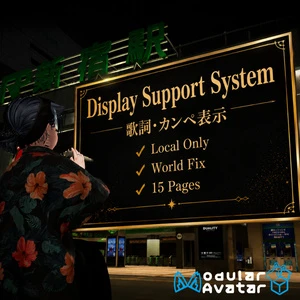
歌詞・カンペ表示ツール
歌詞やカンペを、演者の手元に。
歌詞・台本・進行表などの画像を、VRChat内で自分だけに表示するアバター用のディスプレイです。用意した画像を最大15ページまで切り替え、表示サイズやワールド固定をメニューから操作できます。
初めて使う方へ
サンプル画像は3枚です。4〜15ページは、ご自身の画像を設定して使うための枠になっています。
01 / BEFORE YOU START
必要環境
VRChatアバターの改変用プロジェクトに、次の環境を用意してください。
| 必要なもの | 環境・用途 |
|---|---|
| Unity | 2022.3.22f1(同梱導入ガイドの記載) |
| VRChat SDK Avatars | VRChatアバターの制作・アップロードに使用します。 |
| Modular Avatar | メニューとアニメーションの組み込みに使用します。 |
| lilToon | 商品のマテリアルに使われているシェーダーです。 |
Modular Avatarはメニューとアニメーションの組み込みに、lilToonは表示板の描画に使用します。必要なアセットを導入してから、本商品のパッケージをインポートしてください。
02 / SETUP
導入する
- プロジェクトをバックアップする
改変中のアバターや画像の設定を残せるよう、プロジェクトのコピーを保存します。
- パッケージをインポートする
商品に含まれる
.unitypackageをUnityへインポートします。 - アバター直下にPrefabを配置する
Assets/n72room/Display Support System v1.0/06_PrefabにあるDisplay Support System.prefabを、Hierarchyのアバター直下へドラッグ&ドロップします。 - 画像・追従先・配置を設定する
下の各手順で、表示する画像とアバターに合った位置を設定します。追従先が正しく指定されていることも確認してください。
- アップロードして確認する
通常の手順でアバターをアップロードします。VRChatのExpression Menuからページを選び、OFF・サイズ調整・World Fixを確認してください。初期状態はOFFです。
ご自身のアバター
├─ Armature
└─ Display Support System  ← アバター直下に配置
この階層は配置の説明用です。アバターの名前や構成は環境によって異なります。
03 / YOUR PAGES
画像を設定する
表示したい歌詞・カンペ・進行表を画像として用意します。元の導入ガイドでの推奨サイズは 1920 × 1080 px です。
- 画像をUnityへ取り込む
使用する画像をProjectへ追加します。商品内の
04_Texturesにまとめると、設定時に探しやすくなります。 - 対応するマテリアルを選ぶ
03_MaterialsにあるNo.1〜No.15を選びます。番号が表示ページに対応します。 - メインカラーの画像を差し替える
InspectorのlilToon設定で、メインカラーのテクスチャ欄へ使用する画像を入れます。
- ページ名を合わせる
メニュー名にも画像と同じタイトルを付けると、ゲーム内で選びやすくなります。
| 表示ページ | 設定するマテリアル | 同梱時の画像 |
|---|---|---|
| 1〜3 | No.1〜No.3 | 参考用のサンプル3枚 |
| 4〜15 | No.4〜No.15 | ご自身の画像を設定する枠 |
表示の縦横比について
元Prefabの表示板は16:10で、推奨画像の16:9とは比率が異なります。画像の形を保ちたい場合は、横と縦のScaleを調整し、円や文字が横につぶれていないか確認してください。
半透明の画像を使う場合は、半透明素材との重なりも確認してください。
04 / MENU LABELS
メニュー名を変える
Hierarchyで、配置したPrefabの 表示メニュー を開きます。1~5ページ・6~10ページ・11~15ページ の中にある 1.タイトル などのオブジェクト名を変更してください。
Display Support System
└─ 表示メニュー
   └─ 1~5ページ
      ├─ 1.タイトル  →  1.オープニング
      ├─ 2.タイトル  →  2.曲名
      └─ …
先頭の数字を残しておくと、No.1 などのマテリアル番号と照合しやすくなります。ページの選択値やアニメーションは変更せず、名前を編集します。
05 / PLACEMENT
位置・サイズを調整する
Hierarchyの大元の Display Support System を選び、Transformの位置・回転・Scaleを調整します。文字を読みやすく、視界を遮りにくい場所に配置してください。
縦長の画像を使用する場合も、横と縦のScaleを調整できます。ゲーム内の「サイズ調整」は全体を同じ比率で拡大するため、縦横比はUnityで設定します。
16:9の画像の形を合わせる目安
未改変の表示板が16:10で、Prefabの横と縦のScaleが同じ場合、横Scaleを現在値の 約1.111倍 にすると16:9になります(例:Xが1なら約1.111、Yは1のまま)。すでに比率を変更している場合は、この数値を重ねず、画像を見ながら調整してください。
元の導入ガイドで案内されている変更箇所を対象にしています。内部の階層名・アニメーション・制約の変更は、通常の配置調整とは別の改変になります。
06 / FOLLOW TARGET
追従先を設定する
初期設定では、アバターの Armature を追従先として使用します。アバターの階層や名前によっては、手動で指定してください。
- RootPositionを選ぶ
Display Support System内のRootPositionをHierarchyで選択します。 - MA Bone Proxyのターゲットを確認する
Inspectorの
MA Bone Proxyにあるターゲット欄を確認します。 - アバターのArmatureを指定する
ターゲットが未設定、または別の場所を参照している場合は、Hierarchyから追従させたいアバターの
Armatureを指定します。 - VRChatで追従を確認する
World Fixをオフにした状態で、移動や回転に合わせて表示板が追従することを確認します。
07 / IN VRCHAT
ゲーム内の操作
Expression Menuに追加される「表示メニュー」から操作します。既存のアバターメニューの構成によっては、下位のメニューに配置されます。
| メニュー | 操作 |
|---|---|
| OFF | 表示板を非表示にします。 |
| 1~5 / 6~10 / 11~15ページ | 表示したいページを選びます。 |
| サイズ調整 | Unityで設定したサイズを基準に、1〜2倍に調整します。 |
| World Fix | 表示板をワールド内の位置に固定します。解除すると追従に戻ります。 |
ページの設定は保存されず、初期状態ではOFFになります。サイズ調整は保存される設定です。World Fixは初期状態でオフです。
08 / SPECIFICATIONS
製品の仕様
| 対象 | PC版VRChatのアバター向け |
|---|---|
| 見える人 | 装着している本人のみ(Local Only) |
| ページ数 | 最大15ページ |
| 画像の変更 | Unityで事前に設定します。 |
| サンプル | 3枚。残りの枠は利用者が画像を設定します。 |
| 初期表示 | OFF |
| サイズ | ゲーム内で基準の1〜2倍。保存される設定です。 |
| 追従先 | 初期設定はArmature。必要に応じて手動指定します。 |
| 複数設置 | ページ・サイズに共通の設定名を使います。別々に操作する用途は、このガイドの対象外です。 |
09 / TROUBLESHOOTING
困ったとき
VRChatで表示されません
初期状態はOFFです。「表示メニュー」からページを選択してください。選択しても出ない場合は、そのページの画像、Prefabの位置、追従先が設定されているかUnityで確認します。
4〜15ページにサンプル画像がありません
サンプルは3枚だけを同梱しています。4〜15ページは No.4〜No.15 にご自身の画像を設定して使います。
表示板がピンク色になります
lilToonが導入されているか確認してください。商品を先にインポートした場合は、lilToonの導入後にマテリアルのShader欄を確認します。
表示板が追従しません
World Fixをオフにしてください。追従しない場合は、RootPosition のMA Bone Proxyに、使用するアバターのArmatureが指定されているか確認します。
画像が横につぶれる・縦に伸びます
表示板と画像の縦横比を合わせてください。元Prefabの表示板は16:10です。位置・サイズの調整に16:9へ合わせる目安を掲載しています。
半透明の髪や服と重なると表示が乱れます
半透明素材同士の描画順によって、角度や距離で表示が変わる場合があります。画像の半透明部分を減らしたり、文字だけの画像を試したりして、実際のアバターで見え方を確認してください。
他の人にも見えますか?
本人だけに表示する仕様です。現在の表示板を観客へ共有する機能はありません。
Questで使えますか?
PC版VRChat向けの商品です。
Unityでは表示されているのに、初期状態はOFFですか?
はい。編集画面の見た目とVRChatでの初期表示は異なります。VRChatではExpression Menuから表示ページを選びます。
UnityでAnimatorを確認したい場合
Display Support System のAnimatorコンポーネントを有効にしてください。通常のVRChat利用時は、同梱Prefabの設定どおり無効のままで問題ありません。
15ページより多く使えますか?
本商品は最大15ページです。それ以上の利用をご検討の場合は、サポートへご相談ください。
10 / NOTES
ご利用上の注意
このガイドの対象
現在配布しているDisplay Support System v1.0.0の使い方をまとめています。商品に同梱されている導入ガイドと、v1.0の商品データをもとにしています。
設定できる範囲
位置・回転・サイズ、追従先、画像、メニューのタイトルを調整できます。内部の階層やアニメーションを変更すると動作に影響する場合があります。通常の設定箇所以外の改変は、同梱導入ガイドの動作保証範囲外です。
設定後の再インポート
画像やマテリアル、Prefabを編集した後に、同じ商品ファイルを上書きインポートすると、編集した設定が初期値に戻る場合があります。作業前に、ご自身の画像と改変済みプロジェクトをバックアップしてください。v1.0.0には、設定を自動で引き継いで更新する処理は含まれていません。
複数の表示板を使う場合
ページ切り替えとサイズ調整には共通の設定名を使用しています。表示板ごとに別々のページやサイズを選ぶ機能はありません。
11 / SUPPORT
お問い合わせ・利用規約
導入方法・操作方法・不具合・ご要望は、お問い合わせフォームからご相談ください。
相談時には、Unityと必要アセットのバージョン、選んだページ、困っている操作、設定画面やConsoleのエラーが分かる画像を添えると確認しやすくなります。
本商品に適用される利用規約は、BOOTHの商品ページでご確認ください。